跨平台Markdown写作指南:Typora 202618 周效率实践清单
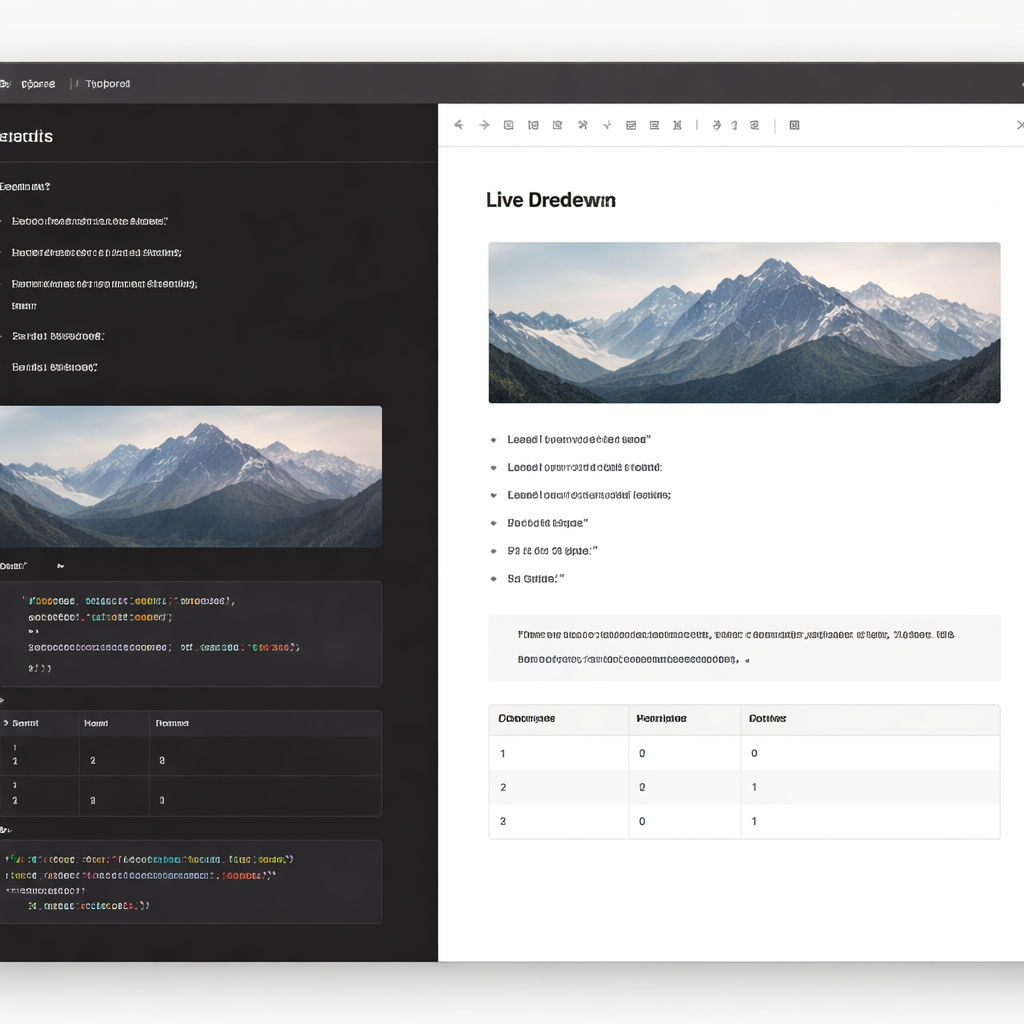
针对多系统用户设计的“Typora 202618 周效率实践清单”旨在通过18周的渐进式训练,帮助技术专家与学术研究者重塑Markdown写作流。本文深度解析如何在Windows 10/11、macOS(原生支持Apple Silicon M1/M2/M3芯片)及Linux系统间实现无缝云同步,并提供移动端(Android/iOS)协同方案与常见排查技巧,助您彻底告别传统双栏预览,体验极致简约的所见即所得实时渲染。
在多设备协同办公成为常态的今天,如何在不同操作系统间保持一致的无干扰写作体验?本指南围绕“Typora 202618 周效率实践清单”展开,对比分析主流操作系统下的配置差异,助您在18周内建立起从零草稿到一键发布的高效工作流。
一、跨平台环境部署与渲染差异对比
实施“Typora 202618 周效率实践清单”的第一步是完成多端环境的标准化配置。截至2026年07月,Typora在Windows 10/11 (64-bit) 与 macOS(原生支持 Apple Silicon M1/M2/M3 及 Intel 芯片)上均表现出极佳的系统美学契合度。对比两端,macOS 版在窗口毛玻璃特效及系统级拼写检查上更为细腻,而 Windows 版则在快捷键响应速度上略占优势。对于 Linux 用户,Typora 同样提供了完整的包管理器支持。为了确保多端渲染一致性,建议通过官方主题库下载统一的自定义 CSS 主题,避免因系统默认字体渲染引擎差异导致排版错乱。

二、移动端协同:Android 与 iOS 的云同步桥梁
尽管 Typora 目前专注于桌面端(Windows、macOS、Linux),但“Typora 202618 周效率实践清单”将移动端协同纳入了核心流程。多系统用户常面临“在电脑端用 Typora 写作,在 Android 或 iOS 手机上临时查看与修改”的需求。实践中,我们对比了两种同步方案:一是基于 iCloud(适合 macOS 与 iOS 生态),二是基于 Git 或坚果云 WebDAV(适合 Windows 与 Android 混用)。在 iOS 端,可配合 iWriter Pro 或 Obsidian 读取 Typora 的本地 Markdown 文件夹;在 Android 端,则推荐使用 Markor。配置时需注意将 Typora 的换行符格式(LF/CRLF)在“偏好设置-编辑器”中统一设置为 LF,以防跨平台编辑时出现多余空行。
三、效率进阶:图床配置与本地路径排查实战
在第 5 至 8 周的效率进阶期,图床的自动化配置是提升写作流畅度的关键。许多用户在从 Windows 迁移至 macOS 时,常遇到“图片路径失效”或“PicGo 上传失败”的报错。排查此类问题时,首先需确认 Typora 的“图像设置”。在 macOS 上,PicGo.app 的绝对路径通常为 `/Applications/PicGo.app`,而在 Windows 上则需指向 `PicGo.exe`。若使用内置命令行上传,需确保 Node.js 环境变量配置正确。针对跨平台同步的文档,建议在 Typora 中勾选“优先使用相对路径”,并将图片根目录设定为 `./assets`。这样无论文档移动到哪个系统,图片均能通过相对路径正常渲染,避免了因盘符不同导致的图片红叉问题。

四、结构化输出:从所见即所得至一键 HTML 部署
“Typora 202618 周效率实践清单”的终极目标是实现无痛的成果输出。Typora 删繁就简,移除了传统编辑器的预览窗口与语法符号,让创作者在实时渲染中感受指尖流淌的文字艺术。当完成长篇技术文档或学术研究后,利用其强大的导出引擎,可一键转换为结构清晰的 HTML 或 PDF。对于需要部署至内部站点的团队,Typora 生成的 HTML 保持了极高的语义化标准,CSS 样式完全内嵌或外联。在导出 PDF 时,建议在偏好设置中开启“保持大纲折叠状态”,并结合 Mermaid 插件进行图表渲染,确保技术拓扑图在导出后依然保持矢量清晰度,真正实现“所见即所得”的专业级交付。
常见问题
在 Windows 和 macOS 之间切换使用 Typora,如何解决快捷键习惯冲突?
建议在 Typora 的“偏好设置 - 自定义快捷键”中,将常用操作(如无格式粘贴、插入代码块)进行映射调整。此外,macOS 的 Command 键与 Windows 的 Ctrl 键在 Typora 中已做了原生适配,大部分基础 Markdown 语法快捷键无需额外修改即可无缝过渡。
为什么在 Linux 系统下 Typora 无法正常启动,提示沙盒错误(Sandbox error)?
这是由于部分 Linux 发行版的安全策略限制了 Electron 应用。您可以在终端中尝试通过添加参数 `--no-sandbox` 来启动 Typora(即运行 `typora --no-sandbox`),或者检查系统是否已正确安装 Chrome 沙盒依赖包。
使用第三方云盘同步 Markdown 文件时,如何避免多端同时编辑产生冲突文件?
建议在 Typora 设置中启用“自动保存”功能,并将保存间隔设为最小。同时,在跨设备切换写作前,务必确认前一台设备的同步客户端已完成上传,避免在未同步完成时直接在另一台设备上打开同名 `.md` 文件。
总结
想要立即开启您的 18 周效率蜕变之旅?请访问 [Typora 官方中文下载中心](/download.html) 获取适用于 Windows、macOS 与 Linux 的最新稳定版客户端,或前往 [授权激活页面](/download_cn.html) 购买正版授权,重塑您的 Markdown 写作体验。
相关阅读:Typora 202618 周效率实践清单使用技巧,Typora 202627 周效率实践清单:多端协同与Markdown实时渲染深度指南