掌握 Typora 面向多系统用户的使用技巧 202603 版指南
很多创作者在不同设备间切换时,常会遭遇 Markdown 文档图片失效、排版错乱或快捷键割裂的困扰。针对这些跨端痛点,掌握核心的 Typora 面向多系统用户的使用技巧 202603 显得尤为关键。本文跳出单一平台的局限,采用对比分析视角,深度拆解 Windows 与 macOS 在底层文件路径与换行符上的差异。同时,针对 Android 与 iOS 移动端场景,提供了一套行之有效的跨端协同与故障排查方案。无论你是穿梭于多台设备的极客,还是追求沉浸体验的文字工作者,都能在此重塑跨平台写作流。
突破底层壁垒:Windows 与 macOS 的路径与图床对比
当一份包含大量配图的 Markdown 文档从 Windows 传输到 macOS 时,最容易爆发的灾难就是“图片全线阵亡”。这并非 Typora 的缺陷,而是两大操作系统底层逻辑的博弈:Windows 采用反斜杠 `\` 作为路径分隔符,而 macOS 与类 Unix 系统则坚持使用正斜杠 `/`。在最新的 Typora 面向多系统用户的使用技巧 202603 实践标准中,彻底解决这一分歧是跨端写作的第一步。
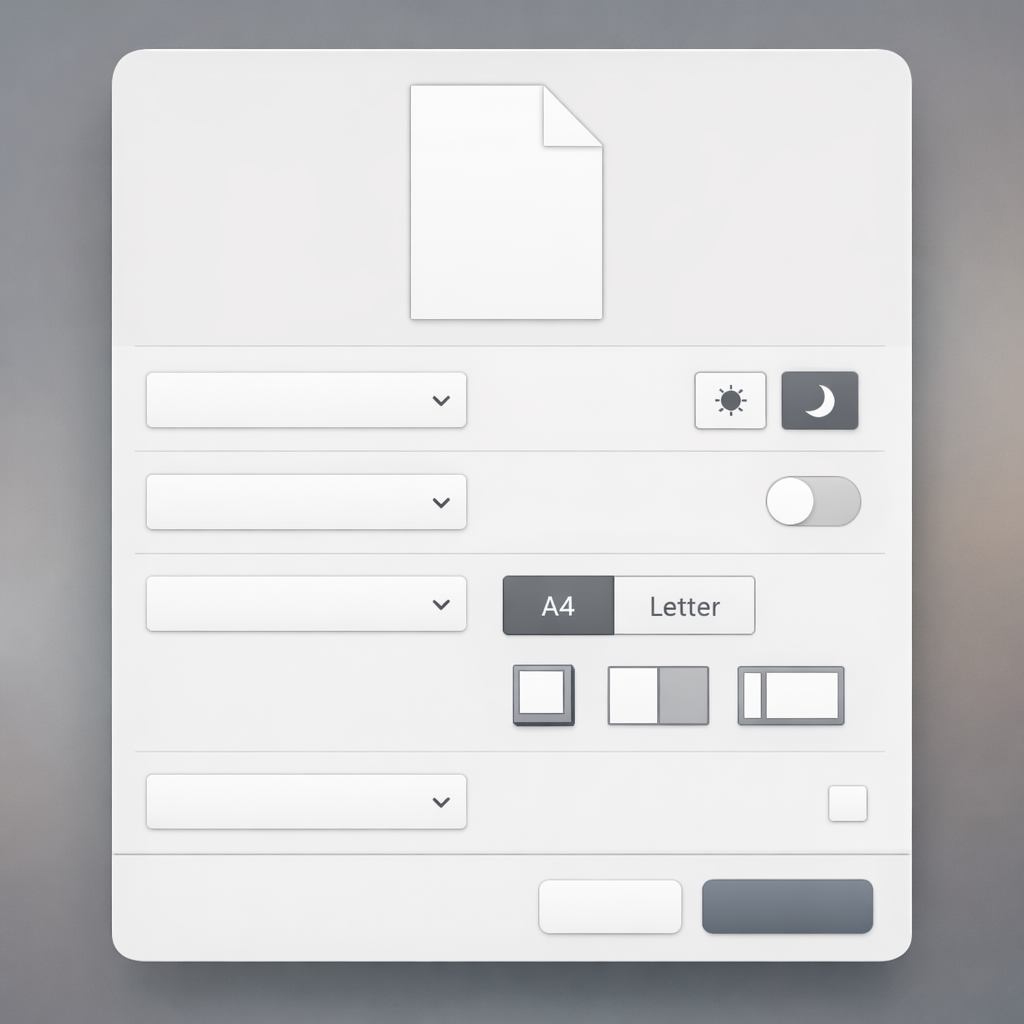
对比来看,依赖本地绝对路径是多系统协同的死忌。最佳实践是启用 Typora 的“相对路径”配合“全局图床”。在 Typora v1.8.x 及更高版本中,进入 `偏好设置 -> 图像`,强烈建议将动作设置为“上传图片”,并勾选“对本地位置的图片应用上述规则”。
**具体排查与执行细节**:若你发现某篇文档在 Mac 上图片正常,在 Windows 上却显示破损图标,请立即用纯文本编辑器打开该 `.md` 文件,检查图片语法。若发现类似 `` 的路径,说明受到 Windows 路径污染。解决方案是接入 PicGo-Core 进行云端化:在 macOS 端通过 Homebrew 安装 Node.js 环境后配置 PicGo,而在 Windows 端则直接下载独立版 PicGo。将两者指向同一个阿里云 OSS 或腾讯云 COS 存储桶,从而彻底抹平系统间的文件系统差异,实现真正的“一处粘贴,多端渲染”。
体验一致性:跨端快捷键映射与自定义 CSS 同步
肌肉记忆是高频创作者最宝贵的资产。然而,macOS 的 `Command` 键与 Windows 的 `Ctrl` 键在物理布局和系统映射上存在天然鸿沟。许多跨端用户在切换设备时,常会因为快捷键按错而打断心流。

为了实现操作体验的无缝对接,我们需要对 Typora 的底层配置文件进行干预。在 Windows 系统中,配置文件通常位于 `C:\Users\用户名\AppData\Roaming\Typora\conf\conf.user.json`;而在 macOS 中,它隐藏在 `~/Library/Application Support/abnerworks.Typora/conf/` 目录下。通过对比编辑这两个 JSON 文件中的 `keyBinding` 字段,你可以强制将两端的快捷键逻辑统一。例如,将 Windows 下的高亮快捷键强行映射为与 Mac 习惯一致的组合。
此外,主题(Themes)的同步同样关键。Typora 的外观完全由 CSS 驱动。多系统用户不应在每台设备上重复修改字体大小或配色。建议将 Typora 的 `themes` 文件夹整体软链接(Symlink)到一个跨平台同步盘(如坚果云或 OneDrive)中。这样,当你在 Windows 上微调了某级标题的行高时,macOS 端只需重启 Typora,即可瞬间同步这一视觉更改,确保双端写作环境的绝对一致。
桌面延伸至移动端:构建 iOS 与 Android 的协同查阅流
Typora 至今保持着纯粹的桌面端定位,但这并不意味着多系统用户必须在移动端放弃 Markdown 工作流。面对 iOS 与 Android 截然不同的沙盒机制,我们需要采用“异构工具+统一协议”的对比策略来延伸 Typora 的生命力。
在苹果生态(macOS + iOS)中,iCloud Drive 是最平滑的桥梁。将 Typora 的默认工作区设为 iCloud 文件夹后,在 iOS 端,推荐使用 Taio 或 1Writer 作为替代编辑器。这两款应用对 Typora 的 GitHub Flavored Markdown (GFM) 语法支持极佳,且能直接读取 iCloud 目录,甚至能完美解析前文提到的相对路径图片。
反观 Windows + Android 阵营,由于缺乏原生云服务,我们需要构建更为硬核的同步链。推荐使用 Syncthing 这一 P2P 同步神器,在 Windows 电脑与 Android 手机间建立局域网/广域网直连。在 Android 端,使用 Markor 或 Obsidian 的移动版作为 Typora 的“查阅与轻编辑终端”。由于 Android 拥有开放的文件系统,Syncthing 可以直接将 PC 端的 Typora 笔记库镜像到手机本地,实现无需经过第三方云服务器的端到端加密同步,这对于注重隐私的多系统用户而言是无可替代的方案。
跨端协同的暗礁:换行符与编码故障深度排查
在多设备流转中,还有一种隐蔽的故障常常折磨着技术型写作者:文档在跨系统打开时,突然出现莫名的空行翻倍,或者代码块渲染失效。这通常是由于 Windows 的 CRLF(回车换行)与 macOS/Linux 的 LF(换行)标准冲突所致。
**故障排查细节**:如果你发现一份在 Windows 上编写的 Typora 文档,通过 Git 或某些网盘同步到 macOS 后,每段文字后都多出了一个不可见的 `^M` 字符,这就是典型的换行符灾难。要根治此问题,不仅要在 Typora 中规范操作,还要从系统级同步工具入手。
首先,确保 Typora 的 `偏好设置 -> 编辑器` 中,将“默认换行符”强制统一设定为 `LF (Unix)`,彻底抛弃系统默认跟随机制。其次,如果你使用 Git 作为多系统间的版本控制与同步工具,必须在 Windows 终端执行 `git config --global core.autocrlf false`,禁止 Git 在拉取和提交时自作主张地转换换行符。同时,在 Markdown 仓库的根目录添加一个 `.gitattributes` 文件,写入 `*.md text eol=lf`。通过这种强制性的工程化约束,无论文档在 Windows、macOS 还是 Android 之间如何流转,其底层编码和换行逻辑都将稳如泰山,彻底杜绝排版灵异事件。
总结
跨平台写作绝不仅仅是安装几个软件那么简单,它是一场涉及文件系统、底层编码与工作流重塑的系统工程。通过对比 Windows 与 macOS 的路径差异、统一快捷键与 CSS 体验,并巧妙利用第三方工具打通 Android 与 iOS 的移动端壁垒,我们才能真正驾驭这款强大的编辑器。现在,请立即打开你常用设备上的 Typora 偏好设置,对照本文的图床与换行符参数进行一次全面审计。如果你渴望进一步优化你的数字笔记架构,欢迎订阅我们的跨平台效率专栏,获取更多硬核的跨端协同解决方案,让工具真正为你所用。
相关阅读:Typora 面向多系统用户的使用技巧 202603使用技巧,Typora快捷键大全:Windows与macOS双端效率对比与高阶排版指南