Typora 设置优化与稳定性建议 202610:跨平台高频写作卡顿与崩溃深度排查指南
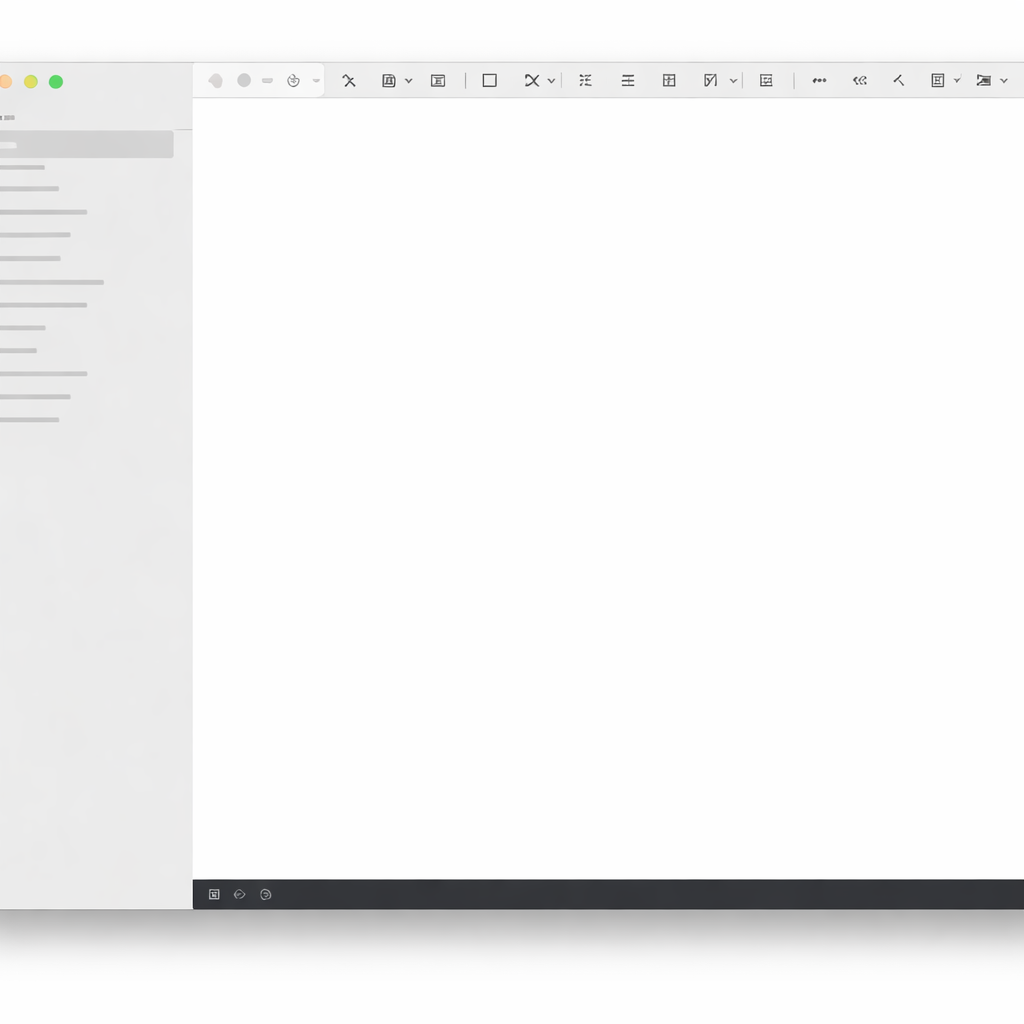
针对截至2026年10月多端写作中遇到的长文档渲染延迟、PicGo图床上传失败及跨平台同步冲突,本文总结了一套实用的Typora设置优化与稳定性建议(202610版)。重点分析内存调优、MathJax公式延迟排查、Pandoc导出路径校验以及Windows 10/11与macOS原生芯片间的配置差异,帮助技术与科研人员打造无卡顿的实时渲染写作环境。
在多端协同写作场景中,Typora的实时渲染体验极佳,但随着万字长文、复杂的Mermaid图表与MathJax公式增加,容易出现内存占用偏高或渲染卡顿。本文梳理了最新的稳定性优化策略与问题排查细节。
渲染效能调优:大文件卡顿与MathJax渲染延迟的参数修正
在处理超过万字且混有复杂MathJax公式或Mermaid流程图的Markdown文件时,Typora的实时渲染机制可能面临高CPU占用与打字输入延迟。截至2026年10月,在Windows 10/11 (64-bit) 或 macOS (Apple Silicon M1/M2/M3) 环境下,建议采取以下优化设置:首先,在“偏好设置 -> 视图”中关闭不必要的“大纲视图实时同步刷新”;其次,在“语法”选项卡中将行内公式的自动预览阈值进行限制,避免因实时解析大量矩阵公式而导致DOM渲染阻塞。此外,开启“偏好设置 -> 编辑器 -> 自动保存”并将保存间隔调整为适当频率,既能防范意外崩溃,又可避免过于频繁的I/O写入导致轻微卡顿。

图床与路径异常排查:解决PicGo服务未响应与跨平台路径错乱
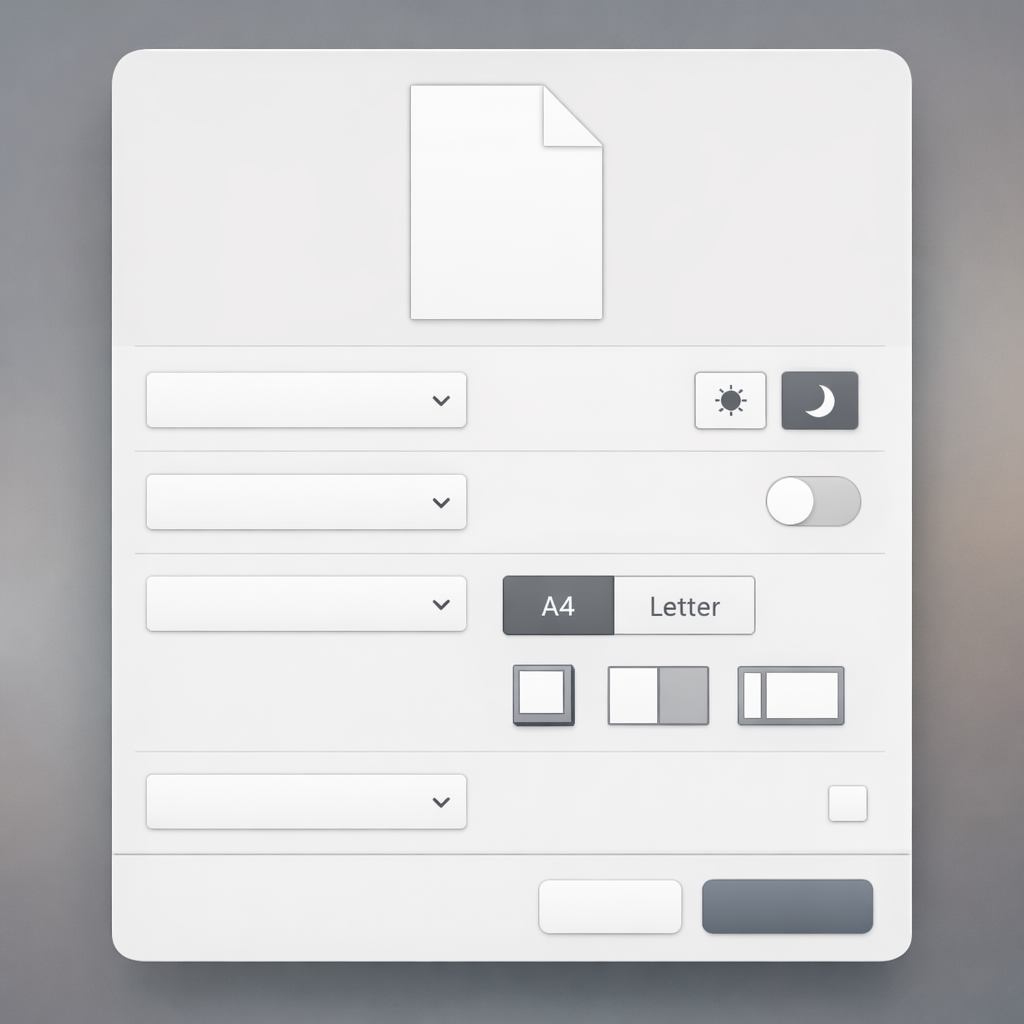
图像管理是Typora使用中的高频故障点。典型排查场景一:当使用PicGo上传图片提示“Upload failed”时,请务必检查“偏好设置 -> 图像 -> 上传服务”中的服务端口是否与PicGo Client设置的 127.0.0.1:36677 冲突,或检查本地防火墙规则。典型场景二:在Windows与macOS间通过云盘共享Markdown文件时,Windows使用的反斜杠容易导致macOS无法定位本地相对路径。建议在“图像设置”中勾选“优先使用相对路径”,并强制开启“自动转义路径分割符”,同时开启“插入本地图片时自动复制到 .assets 目录”,可彻底规避多端协作时的“图片红叉”问题。
多端文件同步锁与冲突预防:适配Windows、macOS与移动端
虽然Typora主打桌面端体验,但许多用户习惯结合OneDrive、iCloud或坚果云将文档同步至iOS/Android移动端编辑器(如Markor或iWriter)。在多端并发编辑时,极其容易触发文件锁与版本冲突提示“文件已被外部修改”。稳定性排查建议:在桌面端Typora的“偏好设置 -> 文件”中,取消勾选“外部更新时自动重新加载未保存的变更”,避免移动端后台同步未完成即被Typora覆盖。同时,在跨平台同步根目录中添加 .gitignore 过滤 Typora 的临时备份文件。针对macOS原生芯片与Windows系统,保持文件名采用 UTF-8 规范编码,能有效提升跨系统文件读写的稳定性。
主题样式与Pandoc导出拓展:排除CSS内存泄漏与编译错误
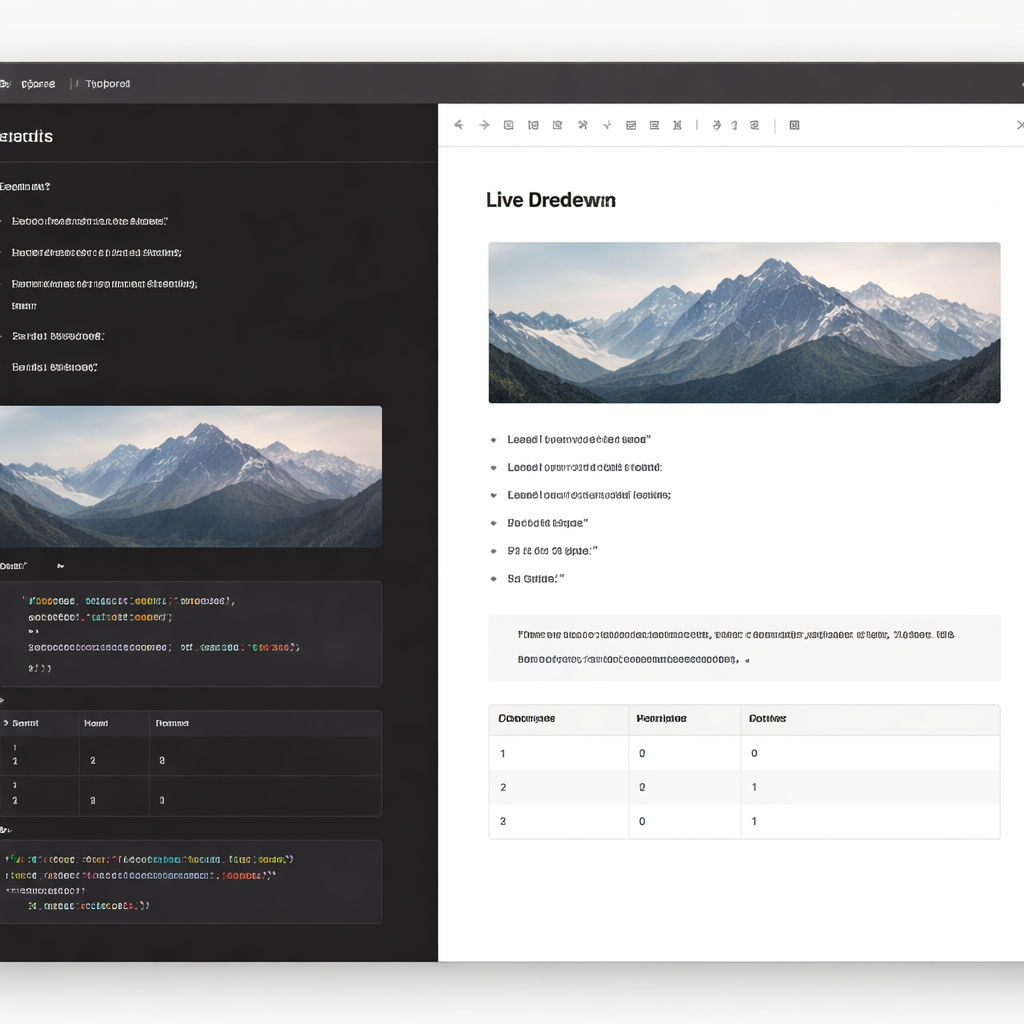
使用自定义CSS皮肤或第三方导出工具时,设置不当可能引致软件闪退。若在长时间写作后发现软件内存占用异常升高,多因自定义主题中使用了未优化的动画或极深的动态阴影效果。建议通过开发者工具(Ctrl+Shift+I 或 Cmd+Option+I)定位高消耗的样式类,或恢复至默认的 GitHub/Nevada 主题。在导出PDF或Word报“Pandoc missing”错误时,请前往“偏好设置 -> 导出 -> Pandoc”,显式指定 Pandoc 可执行文件的完整绝对路径(如 /usr/local/bin/pandoc 或 Windows 环境下的安装路径),而非依赖系统环境变量,此举能提升高强度导出任务的整体稳定性。
常见问题
在Windows 11与macOS原生芯片版本间切换使用时,本地图片插入路径为何频繁失效?
这主要是由于两套操作系统的文件路径分隔符格式不同所导致。建议在Typora的“偏好设置 -> 图像”中,统一将图片保存位置设置为“相对路径”,并勾选“插入时自动复制到文档同级 ./assets 文件夹”,这样可以确保跨平台同步时本地图片相对位置完全一致,避免出现红叉。
编辑包含大量MathJax公式的长文档时出现打字延迟,如何精准优化设置?
建议在“偏好设置 -> 语法”中暂时关闭实时预览非焦点区域MathJax公式的功能,或在“视图”菜单中取消勾选“实时更新大纲”。此外,对于超过两万字的大型文档,可通过分章节保存为独立 Markdown 文件,再通过引用或导出时合并,能从根本上降低单个渲染进程的内存压力。
云盘同步Markdown文件到iOS/Android移动端后,Typora频繁弹出“文件冲突”警告怎么办?
请在Typora“偏好设置 -> 文件”中关掉“自动加载外部变更”功能,并将自动保存间隔设为30秒以上。在移动端(如Android的Markor或iOS的iWriter)完成编辑后,确保移动端同步软件完全完成上传后再在桌面端打开Typora,可避免两端同时写入触发的文件锁定与副本生成问题。
总结
想要体验极致流畅的跨平台 Markdown 实时渲染写作吗?欢迎前往 Typora 官方中文下载中心(/download.html)下载适用于 Windows 10/11 (64-bit) 与 macOS (Apple Silicon M1/M2/M3 / Intel) 的当前稳定版软件。您还可以探索主题皮肤库(/themes.html)与 Pandoc 导出工具,全面提升您的学术研究与技术文档创作效率!
相关阅读:Typora 设置优化与稳定性建议 202610,Typora 设置优化与稳定性建议 202610使用技巧,Typora macOS 下载与安装指南 202610:双架构芯片适配与跨平台创作调优