如何利用 Typora 202611 周效率实践清单 重塑多系统工作流

本指南专为多系统用户打造,围绕“Typora 202611 周效率实践清单”展开。截至2026年6月,跨平台协作对工具的流畅度提出了更高要求。本文将深入解析如何在Windows 10/11与macOS(原生支持M1/M2/M3芯片)之间,利用Typora的实时渲染与无干扰设计,构建高效的知识管理与文档分发工作流,帮助您彻底告别传统预览窗口的繁琐切换。
在多设备协作成为常态的今天,如何在Windows、macOS与Linux之间保持一致的输入体验?这份“Typora 202611 周效率实践清单”将帮助你拆解跨平台写作的痛点,通过极致简约的实时渲染,重塑你的周工作流。
跨平台环境的资产路径标准化
多系统用户常遇到图片路径失效问题。在Windows 10/11 (64-bit)与原生支持Apple Silicon的macOS之间切换时,绝对路径会导致图片无法显示。实践清单的第一步是进入“偏好设置”,将图片插入规则设定为“复制到当前文件夹的 ./assets 目录下”,并勾选“优先使用相对路径”。配合OneDrive或坚果云进行增量同步,即可确保在不同操作系统下打开同一份Markdown文档时,本地图片与附件均能完美加载。
利用自定义CSS重构视觉焦点
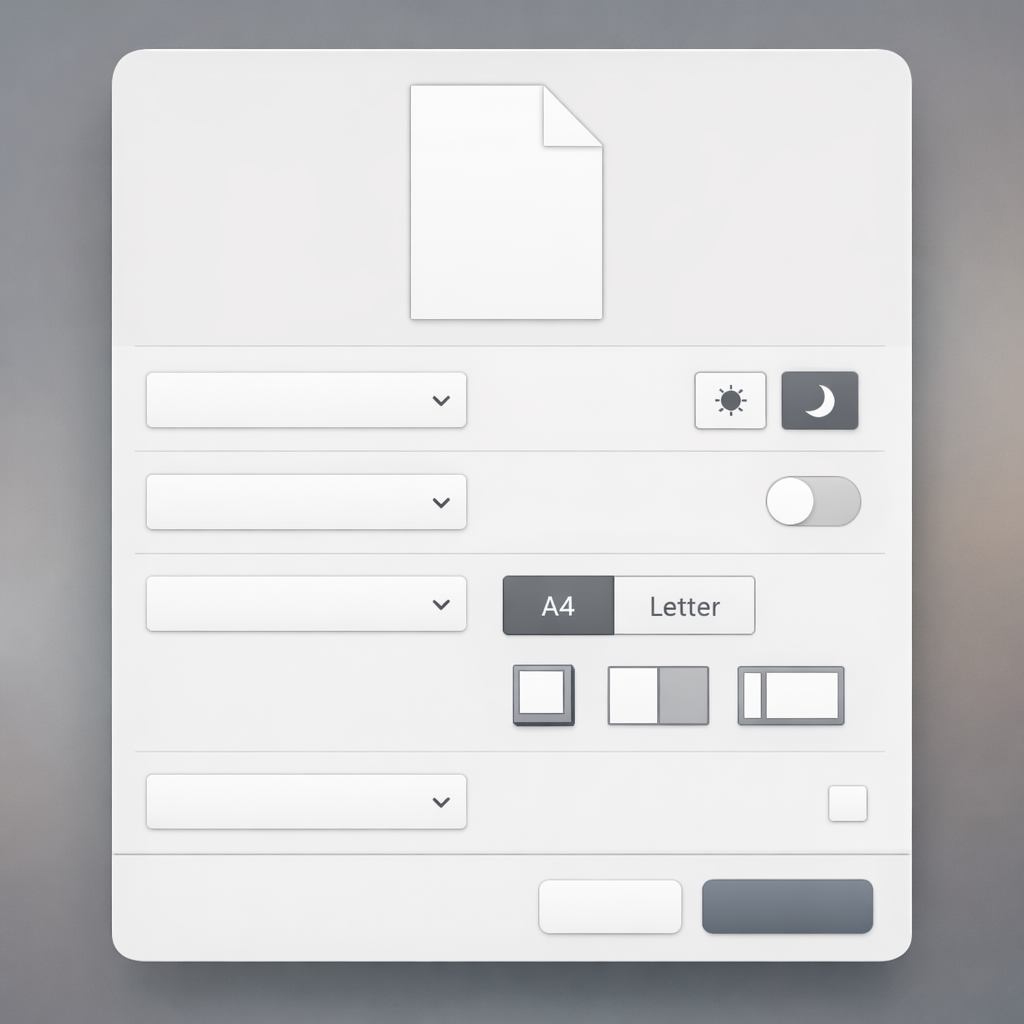
Typora的实时渲染让您无需在源码与预览间切换。通过访问官方皮肤库,下载学术科研或深色模式主题,可以大幅缓解长时间写作的视觉疲劳。若需微调排版,可在外观设置中打开“主题文件夹”,编辑 base.user.css 文件。例如,针对中文排版,添加 body { font-family: 'PingFang SC', 'Microsoft YaHei', sans-serif; line-height: 1.8; }。这种定制化微调能确保文档在编辑时即呈现最终排版效果,省去后期调整格式的时间。
Mermaid图表与复杂公式的排错技巧
在撰写技术文档时,Mermaid图表和LaTeX公式是不可或缺的元素。如果遇到Mermaid图表无法渲染或显示“Syntax Error”的报错,通常是因为在代码块中混用了中文全角标点,或在流程图中遗漏了闭合括号。排查时,可使用快捷键 Ctrl + /(macOS上为 Cmd + /)切换到源代码模式,检查冲突字符。Typora对数学公式的支持同样强大,确保在 $$ 块中没有多余的换行符,即可保证公式在实时渲染中瞬间呈现。
一键多格式导出与发布流
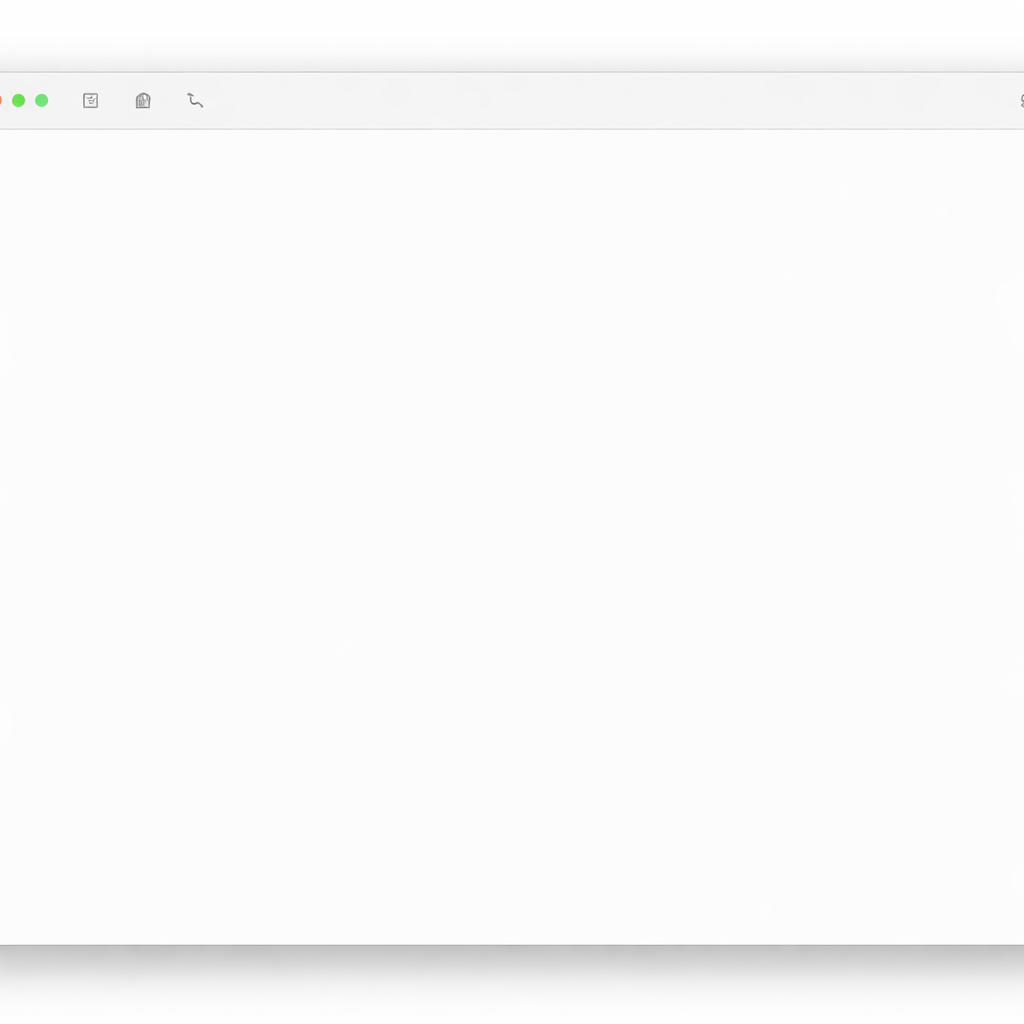
当周写作任务完成后,高效的分发是闭环的关键。Typora支持将Markdown一键导出为结构清晰的HTML或PDF。在实际工作流中,我们可以通过配置Pandoc插件,实现向Word (.docx)格式的无缝转换。对于团队协作,直接导出为包含自定义CSS样式的HTML,能够轻松部署至内部站点或知识库中,保持排版的一致性与专业度,让技术文档的交付变得更加体面。
常见问题
为什么在macOS和Windows之间同步Typora的自定义主题后,字体显示不一致?
这是由于两套系统的本地默认字体库不同。建议在自定义CSS中设置字体后备机制(Fallback),同时指定Mac的PingFang SC和Windows的Microsoft YaHei,以确保跨平台视觉体验的一致性。
升级系统或重新安装后,如何快速恢复PicGo图床关联?
请在偏好设置的“图像”选项中,检查“上传服务”是否仍指向PicGo的安装路径。若路径因系统更新发生变化,需重新定位PicGo-Core的绝对路径,并点击“验证图片上传选项”以确保接口调用正常。
频繁在源码模式和实时渲染模式切换,有没有更快捷的快捷键?
Typora倡导所见即所得,通常无需频繁切换。如果确实需要检查底层Markdown标记,可使用快捷键 Cmd + / (macOS) 或 Ctrl + / (Windows) 瞬间切换,无需通过菜单栏手动寻找。
总结
想要即刻体验无干扰的纯粹写作?请访问 [Typora 官方中文下载中心](/download.html) 获取最新版本,开启您的跨平台高效创作之旅。
相关阅读:Typora 202611 周效率实践清单使用技巧,Typora 多系统用户 实测体验总结 202606:跨平台无缝写作的终极指南