Typora 202617 周效率实践清单:多系统跨平台的高阶工作流解析
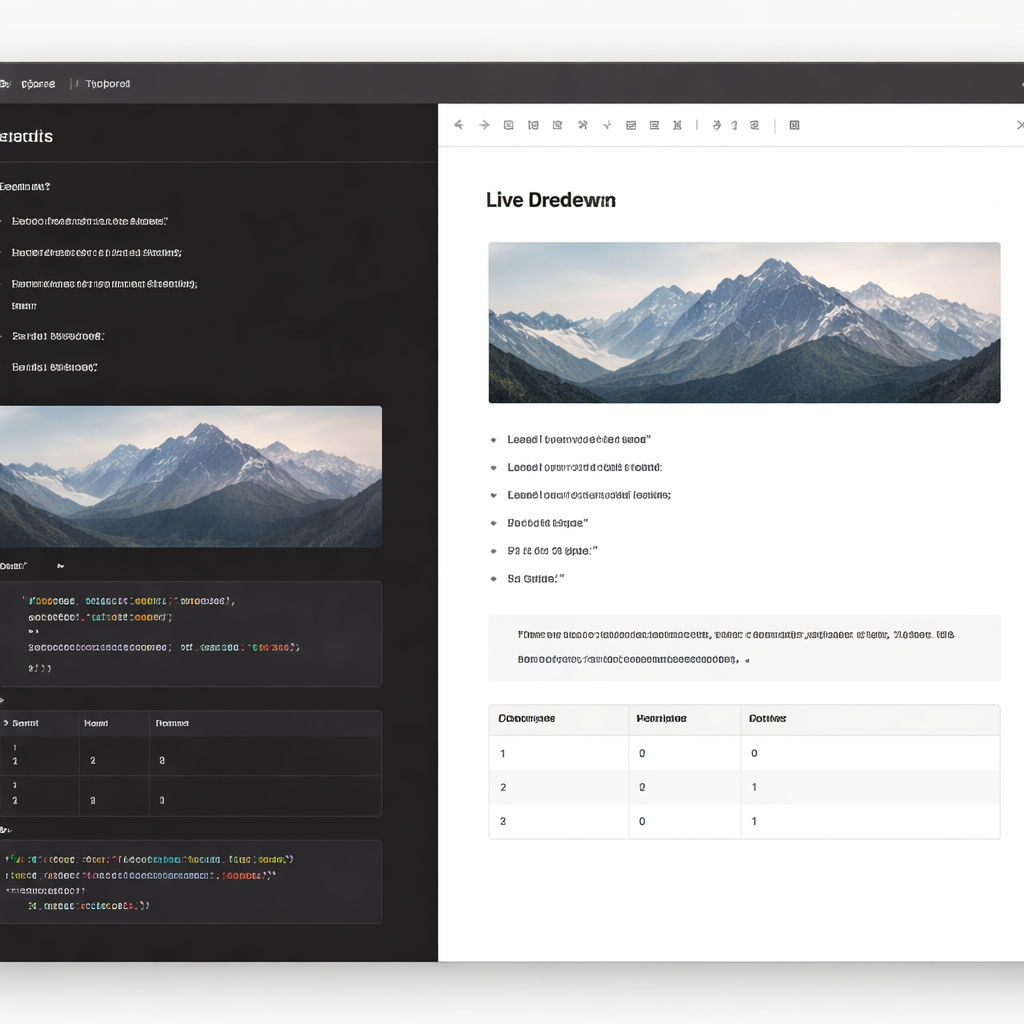
在多设备碎片化办公的今天,如何在 Windows、macOS 以及移动端之间保持一致的写作体验?本份“Typora 202617 周效率实践清单”深度拆解了跨平台 Markdown 编辑器的核心应用场景。通过对比分析 Typora 在不同操作系统下的实时渲染表现、图床配置排查技巧以及一键导出 HTML 的部署方案,帮助技术专家与学术研究者重塑工作流。彻底告别传统的预览窗口,在 2026 年最新版的 Typora 中感受指尖流淌的文字艺术,实现全平台效率跃升。
随着硬件生态的不断演进,我们的工作流往往穿梭于 Windows 台式机、MacBook 以及各类移动设备之间。本周(202617 周)的效率复盘,我们将目光聚焦于极致简约的跨平台 Markdown 编辑器——Typora,探索其在多系统环境下的高阶实践与问题排查指南。
桌面端双轨并行:Windows 与 macOS 的渲染差异与协同
在实际的跨平台办公中,许多用户同时使用 Windows 11 工作站与搭载 M3 芯片的 MacBook。截至 2026 年 06 月的当前稳定版中,Typora 针对这两大平台提供了深度优化的安装包。Typora for Windows 完美适配 Windows 10/11 (64-bit),而 macOS 版本则原生支持 Apple Silicon (M1/M2/M3) 及 Intel 芯片。在对比测试中,两者均能实现“彻底告别预览窗口”的实时渲染,但在字体抗锯齿处理上略有不同。macOS 版更契合苹果系统的美学,而 Windows 版在处理超大篇幅(如数万字的技术文档)时,内存调度显得更为激进。通过云同步盘共享 .md 文件,用户可以在双端无缝切换,保持心流不断。
移动端协作延伸:Android/iOS 预览与图床故障排查
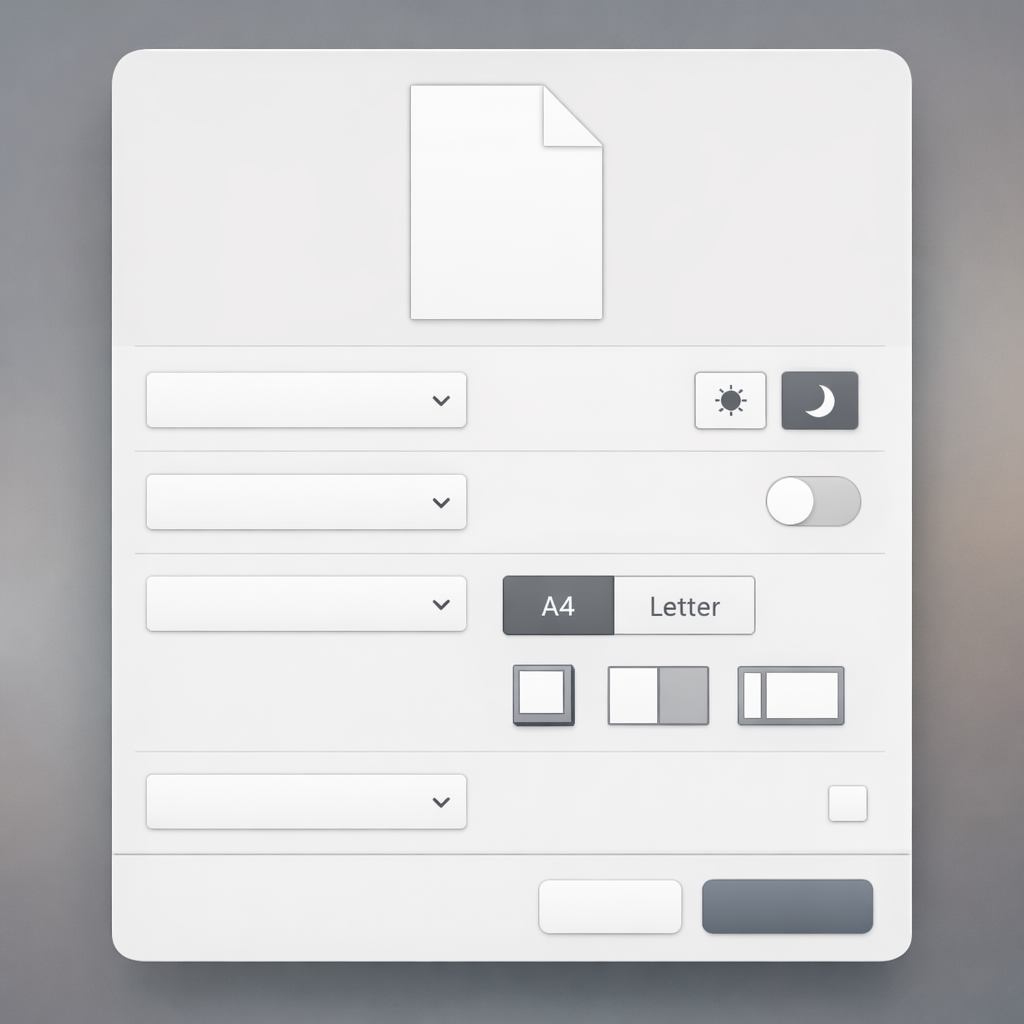
虽然 Typora 专注于桌面端(Windows、macOS 与 Linux),但现代工作流离不开 Android 与 iOS 设备的碎片化预览。在 202617 周的实践中,我们发现多端协作最大的痛点在于图片路径失效。当你在电脑端插入图片并在手机端打开 Markdown 文件时,若出现“图片加载失败”的占位符,通常是本地路径惹的祸。排查细节:首先检查 Typora 的“图像”设置,确保已配置全局图床(如 PicGo-Core)。若上传失败,需打开 PicGo 日志,检查是否因 Node.js 环境路径在跨平台同步时发生错乱。将图片统一上传至云端并使用绝对 URL,是确保在 Android 和 iOS 的第三方 Markdown 阅读器中完美显示 Typora 文档的唯一解。
视觉一致性管理:跨平台主题皮肤与 CSS 深度定制
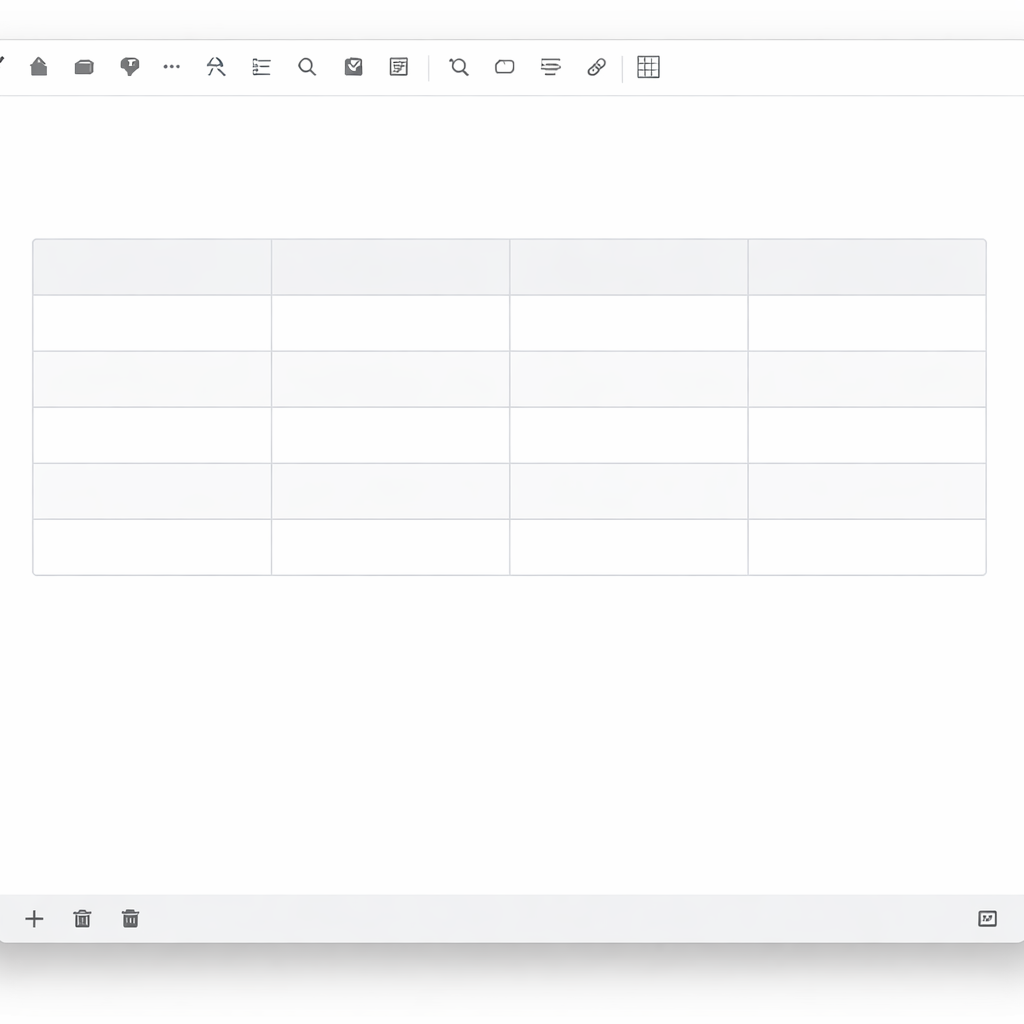
在长时间的学术研究或编码过程中,合适的视觉主题是缓解疲劳的关键。Typora 官方精选主题下载中心(/themes.html)提供了包括深色模式、学术科研、创意排版在内的多种皮肤。然而,在跨平台使用时,同一个主题在 Windows 和 macOS 上的行高和中文字体回退机制(Fallback)可能存在差异。实践技巧:下载官方主题后,建议创建 base.user.css 进行自定义。例如,强制指定 font-family: -apple-system, "Microsoft YaHei", sans-serif; 以确保在 macOS 和 Windows 上都能调用最清晰的系统级字体。通过这种深度的 CSS 统一调优,无论你切换到哪个操作系统,Typora 都能提供一致且沉浸的 Markdown 写作体验。

极速发布流:一键导出 HTML 与内部站点部署
对于技术团队而言,文档的最终归宿往往是内部知识库。传统的 Markdown 发布流程需要经过复杂的静态生成器编译,而在本周的效率清单中,我们强烈推荐 Typora 的原生导出功能。完成编写后,无需在源码与预览间切换,直接使用 Typora 一键导出为结构清晰的 HTML 文件。对比分析显示,这种方式生成的 HTML 包含了完整的 CSS 样式和 Mermaid 图表渲染结果。真实场景中,只需将生成的 HTML 文件及同名资源文件夹通过 FTP 或自动化脚本推送到内部站点的服务器目录下,即可完成极速部署。这种“所见即所得”的发布模式,极大地缩短了从内容创作到网页呈现的链路。
常见问题
M3 芯片的 Mac 运行 Typora 时,遇到大型 Mermaid 图表渲染卡顿怎么排查?
首先确认下载的是原生支持 Apple Silicon 的 macOS 版本,而非通过 Rosetta 转译的 Intel 版本。其次,在“偏好设置 - 外观”中尝试关闭硬件加速,或者检查 Mermaid 代码是否存在死循环逻辑,通常更新至最新稳定版即可解决。
在 Windows 11 下使用免安装版(便携版),如何彻底解决 .md 文件的默认关联问题?
免安装版不会自动写入注册表。你需要右键点击任意 .md 文件,选择“打开方式” -> “选择其他应用”,找到免安装目录下的 Typora.exe,并务必勾选“始终使用此应用打开 .md 文件”。若仍失效,可通过 Windows 设置中的“默认应用”按文件类型手动指定。
导出的 HTML 文件在手机浏览器上排版错乱,如何利用 Typora 优化移动端适配?
Typora 导出的 HTML 默认继承当前使用的主题 CSS。如果移动端排版错乱,通常是因为该主题缺乏响应式设计(Media Queries)。建议在官方皮肤库切换至带有“响应式”标签的现代主题,或在自定义 CSS 中手动添加 @media (max-width: 768px) 规则来调整图片最大宽度和字体大小。
总结
想要亲身体验无缝衔接的跨平台写作流?立即访问 Typora 官方中文下载中心(/download.html),获取适用于 Windows、macOS 与 Linux 的最新版本,重塑您的 Markdown 创作体验!
相关阅读:Typora 202617 周效率实践清单,Typora 202617 周效率实践清单使用技巧,Typora 202615 周效率实践清单:跨平台 Markdown 写作的终极优化指南