Typora 202622 周效率实践清单:多系统用户的 Markdown 无缝写作指南

面对跨平台写作中的格式错乱与同步难题,这份“Typora 202622 周效率实践清单”为多系统用户提供了深度调优方案。文章对比分析了 Windows 与 macOS 双端在实时渲染、图床配置及快捷键映射上的差异,并针对云同步冲突等痛点给出了具体的排查细节。无论您是使用 Apple Silicon 原生芯片的 Mac 用户,还是 Windows 11 用户,都能借此清单彻底告别传统双栏预览,实现指尖流淌的文字艺术。
在多设备协同办公已成常态的 2026 年,如何在 Windows、macOS 以及移动端之间保持高效、统一的 Markdown 写作体验?本篇“Typora 202622 周效率实践清单”将带您跳出传统的“左边写、右边看”繁琐模式,通过对比分析双端差异,深度解析如何利用 Typora 的实时渲染与无干扰设计,构建一套行之有效的跨平台个人知识库管理工作流。
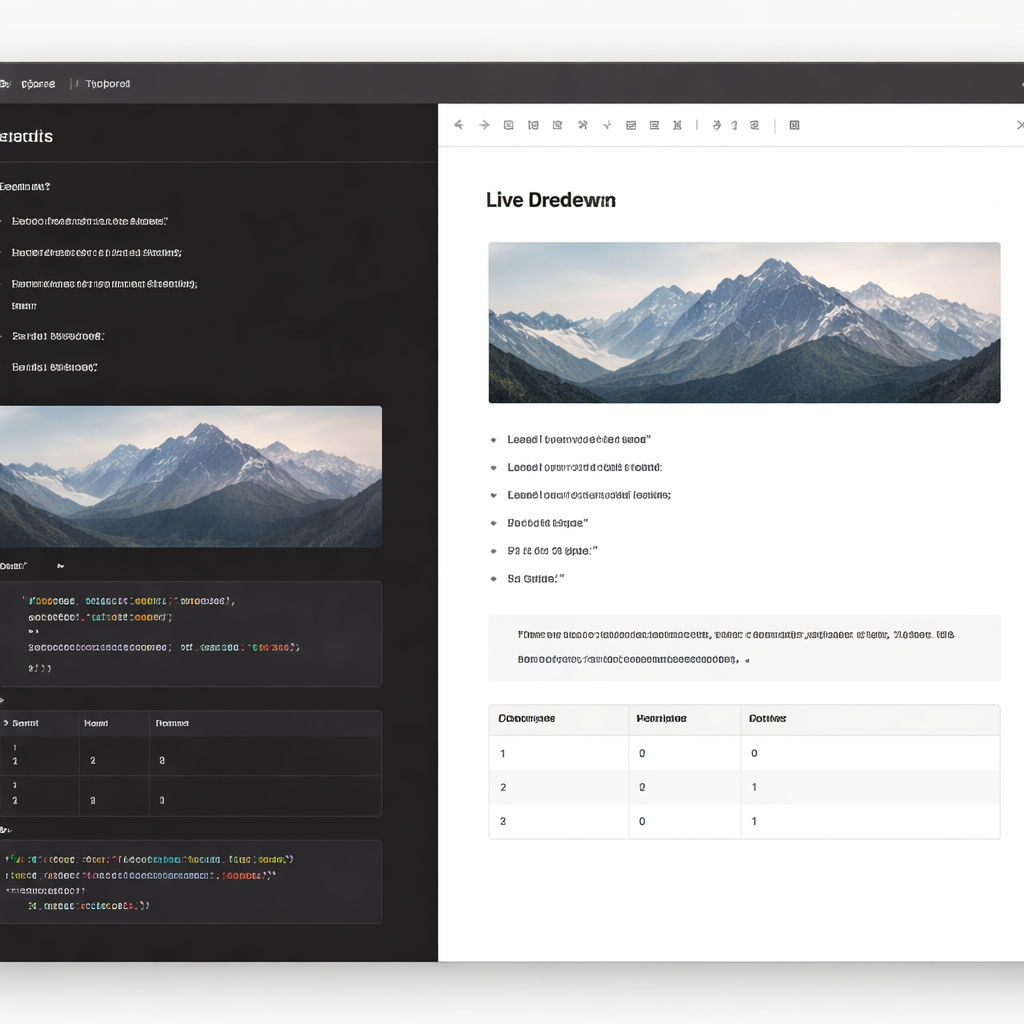
双端渲染与性能对决:Apple Silicon 与 Windows 11 的底层差异
在多系统协作中,硬件底层的差异直接影响编辑器的响应速度。截至2026年06月,Typora for macOS 已完美原生支持 Apple Silicon (M1/M2/M3) 芯片,其内存占用与渲染延迟极低,配合 macOS 的系统美学,滑动极其顺滑。而 Windows 版本(适用于 Windows 10/11 64-bit)则更依赖于 GPU 加速设置。在实际测试中,若在 Windows 端遇到输入卡顿或打字延迟,可在“偏好设置”->“通用”中关闭“使用 GPU 硬件加速”进行排查。对比两端,Mac 端在复杂 Mermaid 图表渲染上更具优势,而 Windows 端则在多窗口管理上表现出更强的灵活性。
跨平台同步避坑:解决 Windows 与 iOS/Android 端的换行与路径冲突
许多用户使用 iCloud 或 OneDrive 在电脑端与移动端(iOS/Android)之间同步 Markdown 文件。然而,不同系统对换行符(CRLF 与 LF)的处理不同,常导致排版错乱。在 Typora 中,建议进入“偏好设置”->“编辑器”,将“默认换行符”统一修改为“LF”,以确保在 Android 的 Markor 或 iOS 的 Obsidian 中读取时不会出现多余空行。此外,针对图片路径,务必在“图像”设置中勾选“优先使用相对路径”,并设定统一的 `./assets` 文件夹,避免因 Windows 的绝对盘符(如 D:\)导致移动端图片无法显示的尴尬。
效率翻倍的快捷键重塑:消除 macOS Command 与 Win Control 的肌肉记忆冲突
双系统用户最痛苦的莫过于快捷键的肌肉记忆冲突。例如,在 macOS 上习惯了 Cmd + K 插入链接,回到 Windows 却要按 Ctrl + K。为了解决这一痛点,Typora 支持高度自定义的快捷键配置。你可以通过修改 conf.user.json 配置文件,将 Windows 端的常用操作映射为与 Mac 类似的逻辑。此外,善用“无干扰模式”(Focus Mode)和“打字机模式”(Typewriter Mode),能让您在双端都能瞬间进入沉浸式写作状态,彻底移除了模式切换器与语法符号的干扰,感受指尖流淌的文字艺术。
主题与自定义 CSS 调优:打造学术科研与技术文档的统一视觉
跨平台写作不仅要求内容一致,视觉体验的统一同样重要。通过访问 Typora 官方精选主题下载中心,用户可以获取深色模式、学术科研及创意排版等多种皮肤。为了在 Windows 的高分屏与 Mac 的 Retina 屏上获得一致的阅读体验,建议在自定义 CSS 中使用相对单位 rem 代替绝对像素 px。例如,针对代码块字体,可写入 font-family: 'Fira Code', monospace; 并通过云同步保存 base.user.css。这样无论在哪个平台上打开 Typora,都能呈现出精致、结构清晰的排版效果,完美契合您的专业创作流。
常见问题
为什么在 Windows 端插入的图片,同步到 macOS 或手机端后显示为裂图?
这是由于使用了绝对路径或反斜杠导致。请在 Typora 偏好设置的“图像”板块中,将插入图片规则设置为“复制到当前文件夹的 ./assets 子目录下”,并勾选“优先使用相对路径”。这样图片会以相对路径 `./assets/image.png` 保存,在任何系统和移动端编辑器中均能完美读取。
截至2026年,Typora 是否有官方的 Android 或 iOS 移动客户端?
目前 Typora 官方专注于桌面端(Windows、macOS 与 Linux)的极致体验。对于移动端阅读与轻度编辑需求,建议采用“Typora(电脑端)+ 云同步(OneDrive/iCloud/WebDAV)+ 第三方 Markdown 编辑器(如 iOS 的 1Writer 或 Android 的 Markor)”的黄金组合,通过统一的 Markdown 语法实现无缝流转。
在高分辨率屏幕下,如何解决 Typora 导出 PDF 时公式或 Mermaid 图表被截断的问题?
这通常是由于 CSS 打印样式中的媒体查询冲突引起。您可以在偏好设置中打开“主题文件夹”,在当前主题的 CSS 文件末尾添加 `@media print { svg { max-width: 100% !important; page-break-inside: avoid; } }`。此配置可强制 Mermaid 图表在导出 PDF 时自动适应页面宽度,避免排版截断。
总结
想要即刻体验极致简约的跨平台 Markdown 写作?立即前往 [Typora 官方中文下载中心](/download.html) 下载最新稳定版,彻底告别传统的预览窗口。您也可以访问 [主题皮肤库](/themes.html) 获取更多学术与创意排版主题,重塑您的指尖创作流。
相关阅读:Typora 202622 周效率实践清单使用技巧,Typora 面向多系统用户的使用技巧 202606:跨平台无缝协作深度指南