Typora iOS 下载与安装指南 202605:跨平台Markdown工作流构建策略

对于多设备创作者而言,如何在苹果移动生态中延续桌面级的沉浸式写作体验是一大痛点。本文为您深度解析「Typora iOS 下载与安装指南 202605」背后的跨平台工作流构建逻辑。截至2026年05月,Typora 官方以极致的桌面端(Windows、macOS、Linux)实时渲染体验为核心。我们将通过对比分析,指导您如何利用 iCloud Drive 与相对路径配置,在 iOS 设备上无缝接力 Typora 桌面端的 Markdown 文档。无论您使用的是搭载 Apple Silicon 的 Mac 还是 Windows 11 PC,都能借此指南打通多系统壁垒,重塑您的跨平台文字艺术之旅。
在多系统交织的现代办公环境中,创作者往往需要在桌面端的高效产出与移动端的灵活查阅之间寻找平衡。对于追求所见即所得的 Markdown 用户而言,如何打通桌面与移动设备的壁垒是核心诉求。
跨平台生态解析:Typora 桌面端与 iOS 移动端的工作流衔接
在探讨「Typora iOS 下载与安装指南 202605」时,我们首先需要明确 Typora 的产品定位。截至2026年05月,Typora 官方中文下载中心(/download.html)提供的最新稳定版专注于桌面级操作系统的深度优化,原生支持 Windows 10/11 (64-bit) 以及搭载 Apple Silicon (M1/M2/M3) 及 Intel 芯片的 macOS。Typora 彻底告别了传统的预览窗口,这种基于底层 WebKit 的实时渲染机制在桌面端能发挥最佳性能。对于 iOS 和 Android 等移动平台,当前的最佳实践并非寻找独立的安装包,而是通过构建标准化的 Markdown 文件系统,将 iOS 设备作为桌面端 Typora 的延伸阅读与轻量编辑终端。这种跨平台策略既保证了桌面端排版的绝对严谨,又兼顾了移动端的便携性。
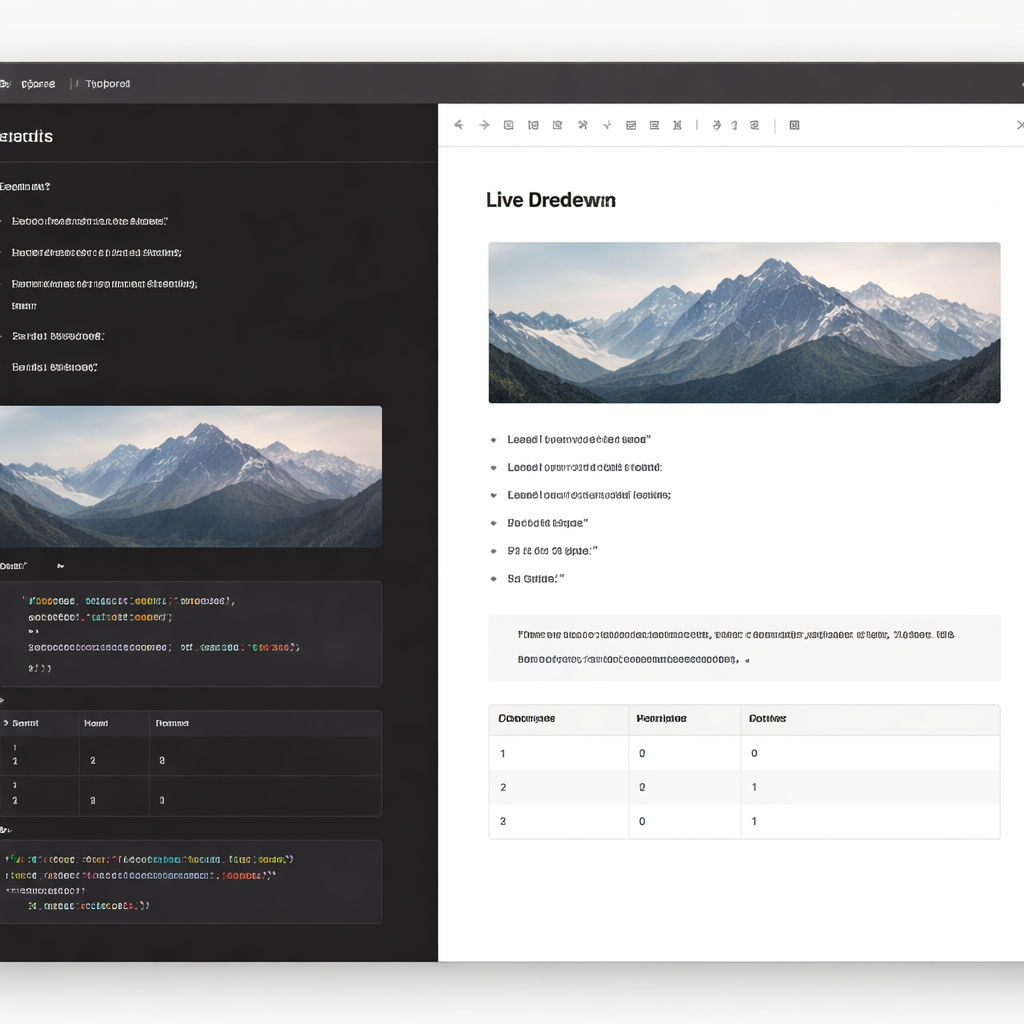
核心场景一:通过 iCloud Drive 实现 macOS 与 iOS 的无缝同步
对于深耕苹果生态的用户,macOS 与 iOS 的联动是最高效的跨平台方案。假设您正在使用 M3 芯片的 MacBook Pro 撰写长篇技术文档,您可以在 Typora 官方下载中心获取 macOS 原生版本,并将默认的保存路径设置在 iCloud Drive 的专属文件夹(如 `iCloud Drive/Typora_Workspace`)中。当您在通勤途中需要使用 iPad 或 iPhone 审阅该文档时,只需打开 iOS 自带的「文件」App,定位到该 iCloud 目录,即可使用任意支持 Markdown 语法的 iOS 文本编辑器打开由 Typora 生成的 `.md` 文件。由于 Typora 遵循标准的 Markdown 语法,您的文本结构、层级标题甚至 Mermaid 图表代码都能被完整保留。这种依托系统级云盘的“隐形安装”策略,远比在移动端强行适配复杂的富文本编辑器更加稳定流畅。
核心场景二:Windows 11 与 iOS 跨设备协作及图片路径排查
多系统混合办公(如 Windows 11 电脑搭配 iPhone)是另一个高频场景。用户通常在 /download.html 下载 Typora for Windows (.exe) 进行重度创作。然而,跨系统同步常遇到一个棘手的排查问题:在 Windows 端插入的本地图片,同步到 iOS 设备后往往显示为破损图标。这并非软件故障,而是文件路径解析差异所致。为了解决这一问题,您必须在 Windows 版 Typora 的「偏好设置 - 图像」中,将图片保存规则设定为「复制到指定路径」,并强制勾选「优先使用相对路径」(例如 `./assets`)。随后,通过 iCloud for Windows 或坚果云等第三方 WebDAV 工具,将包含 `.md` 文件及 `assets` 图片文件夹的整个父级目录同步至 iOS。只有保持相对路径的完整性,iOS 端的阅读器才能正确渲染 Typora 桌面端插入的视觉素材。

桌面端极致体验:为何复杂的 Markdown 渲染仍需依托桌面核心?
对比移动端的轻量化需求,Typora 桌面端的不可替代性在于其对复杂学术科研与创意排版场景的深度支持。在 /themes.html 官方精选主题下载中心,用户可以获取深色模式、学术论文等多种自定义 CSS 皮肤。这些基于前端技术的实时渲染重塑体验,在屏幕尺寸受限且系统权限严格的 iOS 环境下难以完美复刻。例如,当您在 Typora 中编写包含复杂 LaTeX 数学公式或嵌套代码块的技术文档时,桌面端的全键盘快捷键与无缝渲染能让您保持心流状态,而移动端的虚拟键盘则会大幅降低输入效率。因此,2026年的前沿工作流应当是:利用 Typora 桌面端完成 90% 的重度结构化写作与 CSS 主题排版,利用 iOS 设备完成剩余 10% 的碎片化灵感记录与跨设备审阅,一键导出为结构清晰的 HTML 后再行部署。
常见问题
截至2026年05月,能在 App Store 直接搜索获取 Typora 的官方 iOS 原生版本吗?
目前 Typora 官方专注深耕桌面端体验(支持 Windows、macOS 与 Linux),并未在 App Store 上架独立的 iOS 原生应用。我们建议 iOS 用户通过 iCloud Drive 或其他云同步盘,配合移动端兼容的 Markdown 阅读器来查阅和轻量编辑 Typora 桌面端生成的文件。
在 Windows 11 使用 Typora 编写的文档,同步到 iPad 后图片全部失效该如何修复?
这通常是因为使用了绝对路径(如 C:\Users\...)。请在 Typora 桌面端的「偏好设置 - 图像」中,将图片操作设置为保存到相对路径(如当前文件夹下的 assets 目录)。确保同步时将文档和图片文件夹一并传输到 iPad,即可恢复图片显示。
如何将 Typora 官方下载中心的自定义 CSS 主题应用到我的跨平台工作流中?
您可以在 /themes.html 下载精选主题,并将 .css 文件放入 Windows 或 macOS 桌面端的 Typora 主题文件夹中。需要注意的是,这些高级 CSS 渲染依赖于 Typora 桌面端的底层引擎,普通的 iOS 文本编辑器通常无法解析这些自定义样式,移动端将以纯文本或默认 Markdown 样式呈现。
总结
准备好重塑您的跨平台 Markdown 写作体验了吗?立即访问 Typora 官方中文下载中心(/download.html),获取适用于 Windows 和 macOS 的最新稳定版,开启所见即所得的文字艺术之旅。
相关阅读:Typora iOS 下载与安装指南 202605使用技巧,Typora 面向多系统用户的使用技巧 202605:跨平台无缝写作指南