Typora macOS 常见问题与排查 202606:苹果系统高效写作避坑指南
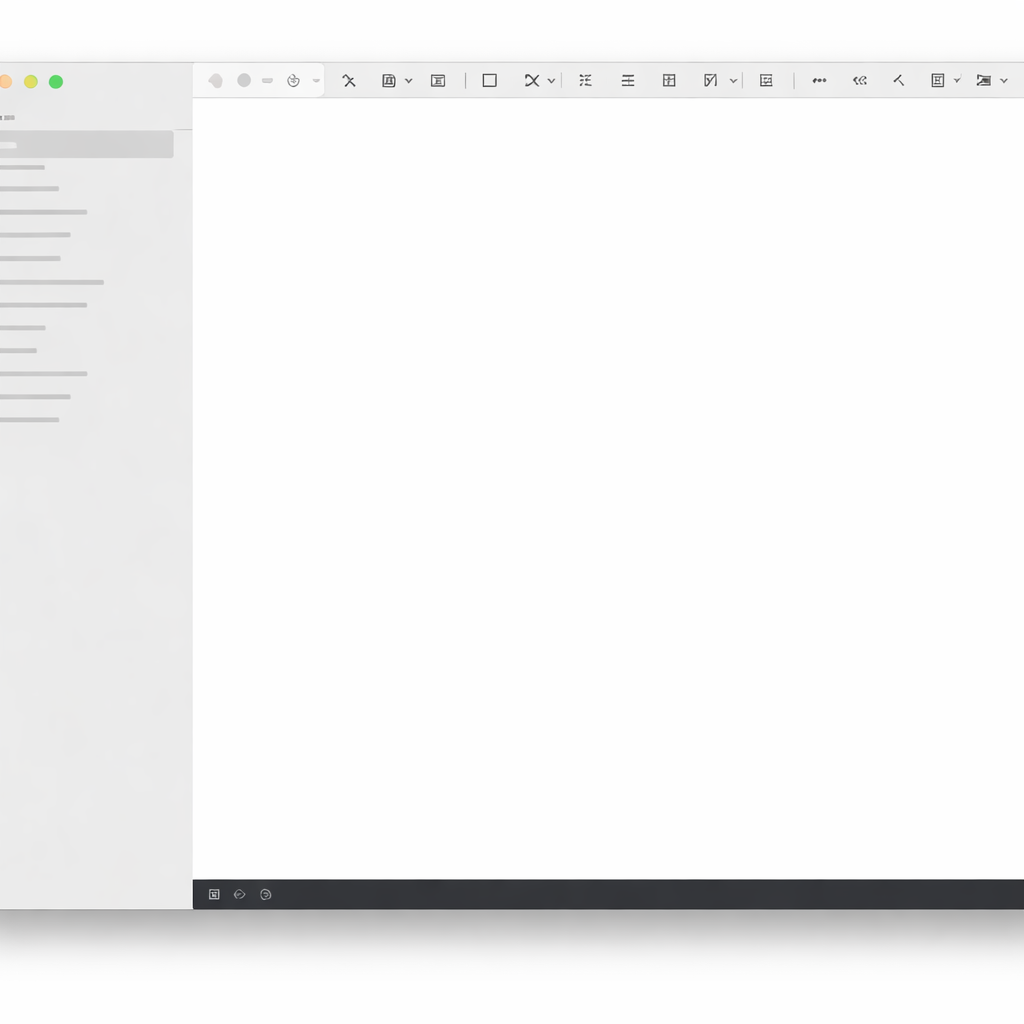
针对macOS用户在2026年使用Typora时遇到的常见故障,本文提供深度排查指南。涵盖Apple Silicon (M1/M2/M3)芯片原生运行检测、Pandoc导出路径失效、以及macOS系统沙盒权限导致的保存失败等真实场景,帮助多系统用户快速恢复极致简约的Markdown写作体验。
许多从Windows或Linux切换到macOS的多平台用户,在享受Typora所见即所得的极简美学时,常会遇到因系统沙盒机制、芯片架构差异或第三方依赖导致的运行异常。本文基于截至2026年07月的最新稳定版,为您梳理真实使用场景中的关键排查步骤。
跨平台迁移后的「沙盒权限阻碍」与文件只读修复
从Windows转到macOS平台的Typora用户,在编辑保存在外置硬盘或非系统默认文稿夹的文件时,常会遇到“无法保存”或“文件被锁定”的只读提示。这是因为macOS严格的安全沙盒机制限制了第三方应用对外部路径的写入权限。排查此问题时,用户需要进入macOS的“系统设置 -> 隐私与安全性 -> 文件和文件夹”,确保Typora已获得目标路径的完全访问权限。此外,若您使用iCloud或OneDrive进行多端同步,请务必在Finder中右键该文件夹并选择“始终保留在当前设备上”,避免因云端文件未完成本地下载而导致Typora实时渲染冲突。

Apple Silicon 架构下的渲染卡顿与 Rosetta 转译排查
虽然Typora早已原生支持Apple Silicon(包括M1、M2、M3系列芯片),但部分通过Time Machine迁移系统或直接复制旧版应用的用户,可能仍在通过Rosetta 2转译模式运行旧版客户端,这会导致打字延迟、Mermaid图表渲染卡顿或CPU占用异常。排查细节如下:在Finder的“应用程序”中找到Typora,右键选择“显示简介”,检查是否勾选了“使用 Rosetta 打开”。若已勾选,请取消勾选以启用原生ARM64架构运行。若卡顿依旧,可在Typora的偏好设置中临时关闭GPU加速,以排除特定系统版本下的硬件加速兼容问题。
新版 macOS 环境下 Pandoc 导出 PDF/Word 路径失效对策
在学术与技术文档写作中,利用Pandoc将Markdown一键导出为Word或PDF是高频场景。升级macOS系统后,用户常遇到“找不到Pandoc依赖”的报错。这是由于macOS的环境变量路径在系统升级后发生重置,导致Typora无法自动定位Homebrew安装的Pandoc。解决此问题,您需要打开终端并运行命令 `which pandoc` 获取其绝对路径(通常为 `/opt/homebrew/bin/pandoc` 或 `/usr/local/bin/pandoc`)。随后进入Typora的“偏好设置 -> 导出”,在Pandoc设置项中手动粘贴该绝对路径,即可恢复正常的导出流。

自定义 CSS 主题在系统深色模式下的适配故障
Typora支持丰富的自定义CSS主题,但部分从主题库下载的皮肤在macOS系统级深色模式切换时,会出现文字与背景“同色”导致无法阅读的现象。这是因为部分旧版CSS未适配系统的媒体查询。排查时,建议用户在Typora的“外观”设置中,将主题模式从“跟随系统”改为“手动指定”。若必须使用自动切换,可打开主题文件夹,在对应的CSS文件中检查是否存在 `@media (prefers-color-scheme: dark)` 规则。若无该规则,建议前往官方主题页面重新下载已适配最新渲染引擎的CSS版本。
常见问题
在Mac上双击MD文件却默认启动了系统自带的文本编辑,如何让Typora永久关联?
请在Finder中选中任意一个 .md 后缀的文件,按下快捷键 Command + I 打开“显示简介”窗口。在窗口中部的“打开方式”下拉菜单中选择 Typora,随后点击下方的“全部更改...”按钮并确认。这样系统就会将Typora设为所有Markdown文件的默认打开工具。
为什么Mac版Typora无法像Windows版那样直接通过快捷键插入本地相对路径图片?
这同样受限于macOS的沙盒安全机制。要实现顺畅的相对路径引用,您需要在Typora的“偏好设置 -> 图像”中,勾选“优先使用相对路径”,并设置“插入图片时复制到当前文件夹(或指定的 ./assets 目录)”。这样在拖入图片时,Typora会自动在本地目录创建副本并完成授权引用。
升级系统后Typora频繁闪退且重装无效,如何彻底清理残留的缓存配置文件?
重装应用无法清除用户配置。请打开Finder,使用快捷键 Command + Shift + G 打开路径跳转,输入 `~/Library/Application Support/abnerworks.Typora` 并回车。将该文件夹重命名或备份后删除,重新启动Typora,软件将重建干净的配置文件,即可解决由配置损坏导致的闪退问题。
总结
若您在多平台写作或系统迁移中遇到更多配置难题,或需要获取完美契合 macOS 系统美学的最新客户端,请访问 [Typora 官方中文下载中心](/download.html) 获取最新稳定版,开启无干扰的沉浸式写作体验。
相关阅读:Typora macOS 常见问题与排查 202606,Typora macOS 常见问题与排查 202606使用技巧,Typora 设置优化与稳定性建议 202607:跨平台高效写作与防崩溃配置指南