Typora免费版下载指南:全平台安装与高效Markdown写作攻略
Typora 是一款广受好评的所见即所得 Markdown 编辑器,凭借极简界面和实时预览功能,成为技术写作者和笔记爱好者的首选工具。不少用户在搜索「Typora免费版下载」时,对版本区别、安装方式和实际使用存在疑问。本文将从 Typora 的核心优势出发,详细说明如何在 Windows、macOS、Linux 及移动端获取可用版本,并提供两个高频使用场景的实操技巧与常见故障排查方案,帮助你快速上手这款高效的写作工具。
Typora 是什么?为什么值得关注
Typora 与传统 Markdown 编辑器最大的不同在于:它取消了编辑区和预览区的分栏设计,输入即渲染,所见即所得。你敲下 `## 标题` 的瞬间,文字就会变成真正的二级标题格式,无需在源码和效果之间来回切换。

这种体验让 Typora 在技术博客写作、学术笔记整理、项目文档协作等场景中极具竞争力。它支持数学公式(LaTeX)、流程图(Mermaid)、代码高亮、表格快捷编辑以及多种主题切换,功能覆盖面远超普通文本编辑器。
需要明确的一个关键事实:Typora 从 1.0 正式版(2021年11月发布)开始转为付费软件,一次性买断价格为 $14.99,可激活 3 台设备。而在此之前的 Beta 测试版本(如 0.11.18)曾长期免费提供使用。因此,当你搜索「Typora免费版下载」时,实际可获取的免费途径主要有两条:使用官方保留的旧版 Beta 安装包,或利用官方提供的 15 天免费试用期体验最新功能。
全平台Typora免费版下载与安装方式
不同操作系统的获取路径略有差异,以下逐一说明:
**Windows 用户** 前往 Typora 官网(typora.io),在下载页面可以获取最新正式版的安装包(.exe),安装后自动进入 15 天试用期,无需填写任何付款信息。如果你需要长期免费使用,可在网络上查找 0.11.18 等 Beta 历史版本的安装包,该版本不要求激活,功能基本完整。安装时注意勾选「Add to PATH」选项,方便后续在命令行中直接调用。
**macOS 用户** 官网同样提供 .dmg 格式的安装包,支持 Intel 和 Apple Silicon(M1/M2/M3)双架构。拖入 Applications 文件夹即可完成安装。Beta 旧版同样适用于 macOS,但在较新的 Sonoma 系统上可能出现兼容性提示,需要在「系统设置 > 隐私与安全性」中手动允许运行。
**Linux 用户** Typora 提供 .deb(适用于 Ubuntu/Debian)和 .rpm(适用于 Fedora)两种包格式,也可通过 Snap 安装。终端执行 `sudo dpkg -i typora_0.11.18_amd64.deb` 即可完成 Beta 版部署。
**移动端(Android / iOS)** Typora 目前没有官方移动端应用。如果你需要在手机或平板上编辑 Markdown 文件,推荐搭配 Obsidian Mobile 或 iA Writer 等替代方案,通过 iCloud、OneDrive 或 Git 同步 .md 文件,实现跨设备无缝衔接。
两个高频使用场景的实操技巧
**场景一:用 Typora 撰写技术博客并批量管理图片**
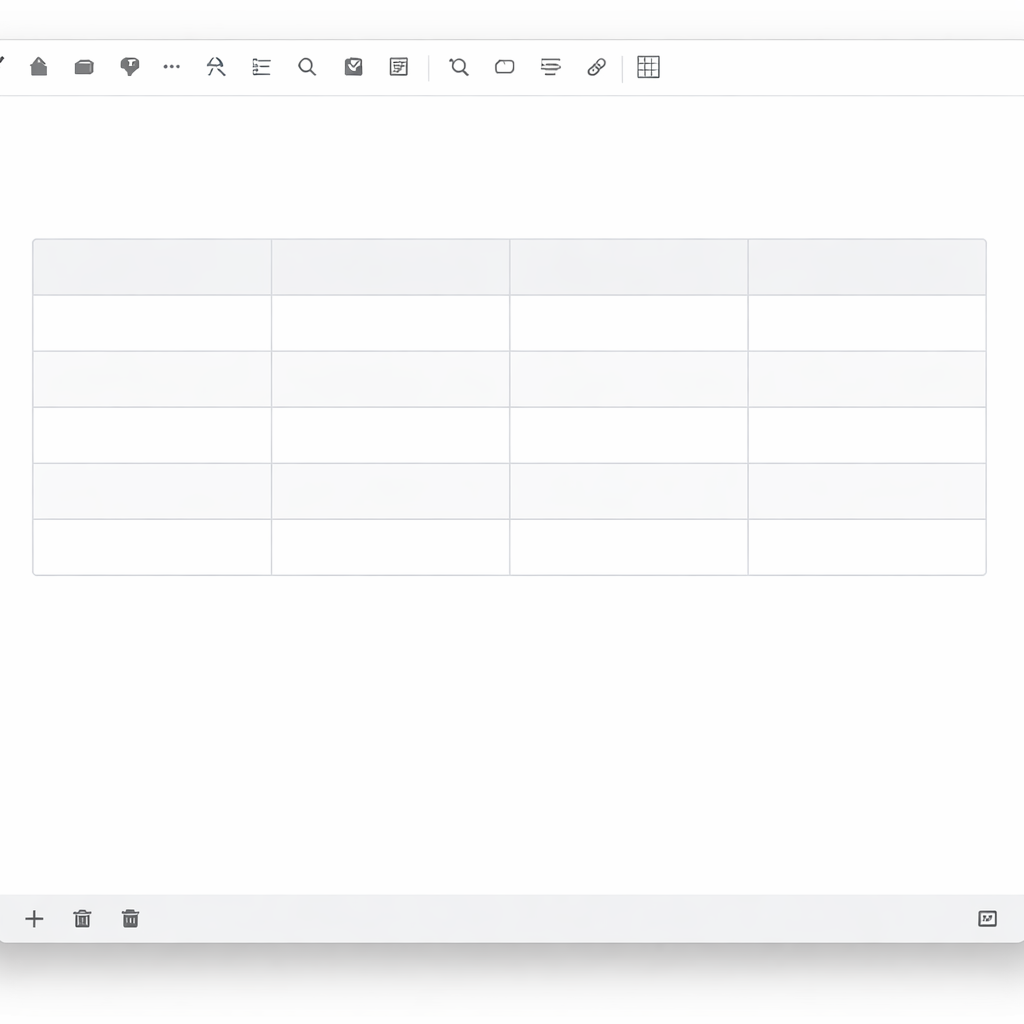
写技术文章时最头疼的问题之一是图片管理。Typora 支持在「偏好设置 > 图像」中配置插入图片时的自动处理行为。推荐设置为「复制图片到 ./${filename}.assets 文件夹」,这样每篇文章的图片都会归档到同名目录下,配合 Git 提交时结构清晰,不会出现图片路径丢失的问题。
具体操作步骤: 1. 打开 偏好设置 → 图像 2. 「插入图片时」选择「复制到指定路径」 3. 路径填写 `./${filename}.assets` 4. 勾选「对本地位置的图片应用上述规则」
此后直接将截图粘贴到编辑器中,Typora 会自动完成复制和路径替换。
**场景二:导出 PDF 时中文字体显示异常的排查**
不少用户反馈导出 PDF 后中文变成方块或乱码。这通常是因为当前主题的 CSS 中指定了系统不存在的字体。排查步骤如下: 1. 打开 主题文件夹(偏好设置 → 外观 → 打开主题文件夹) 2. 用文本编辑器打开当前使用的 .css 文件 3. 找到 `body { font-family: ... }` 部分 4. 将字体列表中加入系统已安装的中文字体,例如 `"Microsoft YaHei", "PingFang SC", "Noto Sans SC", sans-serif` 5. 保存后重启 Typora,重新导出即可
这个方法同样适用于导出 HTML 时的字体异常问题。
免费版与付费版怎么选
如果你只是偶尔写写笔记或短文,Beta 免费版的功能已经足够日常使用,核心的实时渲染、主题切换、图片管理、代码块高亮等能力都具备。
但如果你依赖以下功能,建议购买正式版: - 持续的安全更新与 Bug 修复(Beta 版已停止维护) - 更完善的 Mermaid 图表语法支持(正式版持续跟进新语法) - YAML Front Matter 的增强解析 - 对 macOS Ventura / Sonoma 等新系统的原生适配
$14.99 买断 3 台设备的定价在同类工具中性价比很高,尤其对比需要按月订阅的竞品而言。
总结
Typora 凭借所见即所得的 Markdown 编辑体验,在写作工具中占据独特位置。通过本文的梳理,你应该已经清楚了 Typora免费版下载的具体途径——无论是 15 天试用最新版,还是使用 0.11.18 等 Beta 历史版本,都能让你零成本体验它的核心功能。
现在就前往 typora.io 下载适合你系统的版本,打开编辑器,从第一行 Markdown 开始你的高效写作之旅。如果你在安装或使用过程中遇到问题,可以参考上文的故障排查方案,或访问 Typora 官方社区(support.typora.io)获取更多帮助。