Typora Markdown语法完全指南:从入门到高效写作
Typora 是一款所见即所得的 Markdown 编辑器,凭借实时预览和简洁界面,成为技术写作者和笔记爱好者的首选工具。本文围绕 Typora Markdown语法展开,系统梳理基础排版、进阶格式、跨平台差异以及常见问题的排查方法。无论你使用 Windows、macOS 还是移动端,都能在这篇指南中找到可直接上手的语法示例和实用技巧,帮助你用 Typora 写出结构清晰、排版专业的文档。
Typora 与 Markdown:为什么这个组合值得关注
Markdown 本身是一种轻量标记语言,用纯文本符号控制排版,学习成本极低。但传统编辑器把"编写"和"预览"分成两栏,写作时视线需要来回跳动。Typora 的做法不同——输入 Markdown 符号后立即渲染为最终样式,编辑区就是预览区,这种"所见即所得"的体验大幅降低了 Markdown 的使用门槛。
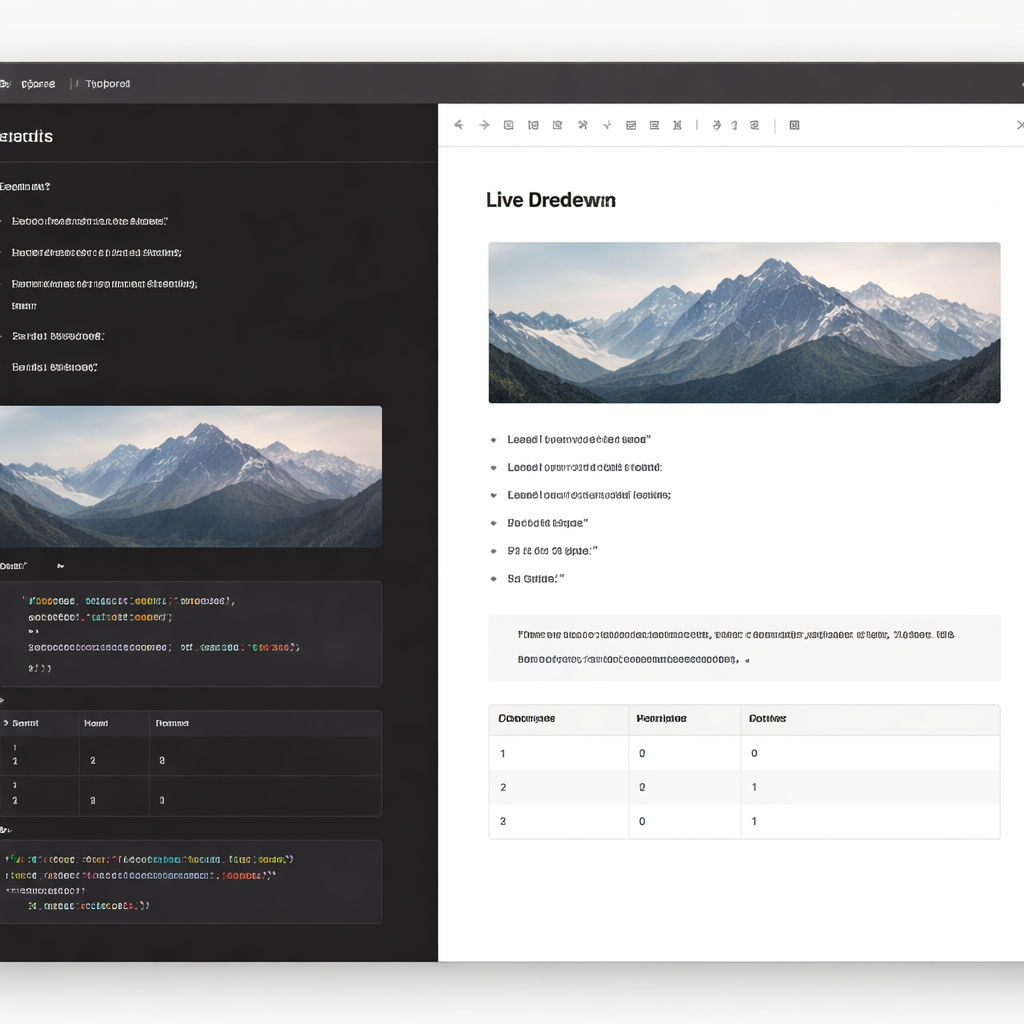
Typora 目前提供 Windows、macOS 和 Linux 三个桌面版本(1.0 正式版于 2021 年 11 月发布,采用一次性买断制,截至 2024 年最新稳定版为 1.8.x 系列)。移动端方面,Android 和 iOS 用户虽然没有官方 Typora 客户端,但可以通过 iCloud 或 Git 同步 `.md` 文件,在 1Writer(iOS)或 Markor(Android)中编辑后回到桌面端用 Typora 做最终排版,工作流依然顺畅。
理解 Typora Markdown语法的核心价值在于:你只需记住一套符号规则,就能在任何平台产出格式一致的文档,不再被 Word 的版本兼容问题困扰。
基础语法速查:覆盖 90% 的日常写作场景
掌握以下 Typora Markdown语法,日常写作基本够用:

- 标题:用 `#` 到 `######` 表示一级到六级标题。Typora 中输入 `## 标题文字` 后按回车,文字立刻变为二级标题样式。 - 加粗与斜体:`**加粗**` 渲染为 **加粗**,`*斜体*` 渲染为 *斜体*。快捷键 `Ctrl+B`(macOS 为 `Cmd+B`)同样有效。 - 列表:无序列表用 `- ` 或 `* ` 开头,有序列表用 `1. ` 开头。Typora 会自动递增序号。 - 引用:行首输入 `> ` 即可创建引用块,适合标注参考信息。 - 代码:行内代码用反引号包裹 `` `code` ``,代码块用三个反引号开启并指定语言,如 ` ```python `,Typora 会自动高亮语法。 - 链接与图片:`[文字](URL)` 插入链接,`` 插入图片。Typora 支持直接粘贴剪贴板图片并自动保存到指定文件夹,这个功能在写技术文档时极为实用。
一个具体场景:你正在用 Typora 撰写 API 接口文档。先用二级标题划分每个接口,再用代码块贴入请求示例,最后用表格列出参数说明——整篇文档从编写到导出 PDF,全程不需要离开 Typora。
进阶技巧:表格、公式与流程图
Typora 对 Markdown 扩展语法的支持相当完整,以下三个功能在技术写作中出现频率很高:

表格:输入 `| 列1 | 列2 |` 后按回车,Typora 自动生成可视化表格,支持拖拽调整列宽。对齐方式通过 `:---`(左对齐)、`:---:`(居中)、`---:`(右对齐)控制。
数学公式:Typora 内置 MathJax / KaTeX 渲染引擎。行内公式用 `$E=mc^2$` 包裹,独立公式块用 `$$` 包裹。需要在 偏好设置 → Markdown → 勾选"行内公式" 才能启用行内模式,这是新手常踩的坑。
流程图与时序图:借助 Mermaid 语法,在代码块中指定 ` ```mermaid `,即可绘制流程图、甘特图、时序图等。例如:
``` graph LR A[开始] --> B{条件判断} B -->|是| C[执行操作] B -->|否| D[结束] ```
Typora 会将上述文本直接渲染为可视化流程图,省去了额外安装绘图工具的麻烦。
跨平台对比与常见故障排查
不同操作系统下使用 Typora Markdown语法,体验基本一致,但有几处细节值得注意:
- 快捷键差异:Windows/Linux 使用 `Ctrl` 系列快捷键,macOS 对应替换为 `Cmd`。例如插入链接:Windows 下 `Ctrl+K`,macOS 下 `Cmd+K`。 - 图片路径问题:Windows 默认使用反斜杠 `\` 作为路径分隔符,而 Markdown 标准使用正斜杠 `/`。建议在 偏好设置 → 图像 中配置"优先使用相对路径",并选择将图片复制到 `./${filename}.assets` 文件夹,这样在跨系统同步时不会出现图片丢失。 - 导出功能依赖:Typora 的 PDF 导出依赖内置渲染引擎,但 Word(.docx)导出需要系统安装 Pandoc。如果点击"导出为 Word"时报错,终端执行 `pandoc --version` 确认是否已安装。未安装的情况下,访问 pandoc.org 下载对应平台安装包即可解决。
一个排查实例:有用户反馈 Typora 中 LaTeX 公式显示为源码而非渲染结果。解决步骤——打开 文件 → 偏好设置 → Markdown 扩展语法,确认"行内公式"和"上标/下标"选项已勾选,重启 Typora 后生效。如果仍未渲染,检查公式中是否存在未闭合的 `$` 符号。
总结
Typora Markdown语法的学习曲线并不陡峭:基础符号十分钟就能上手,表格、公式、流程图等进阶功能在实际项目中边用边熟悉即可。关键是把 Typora 融入你的日常工作流——写文档、记笔记、整理知识库,让排版不再消耗多余精力。
如果你还没有体验过 Typora,可以前往官网 typora.io 下载试用,亲自感受所见即所得的 Markdown 写作效率。已经在用的朋友,不妨试试 Mermaid 流程图和 LaTeX 公式,把 Typora 的能力再往前推一步。