Typora插入表格快捷键全攻略:跨平台高效排版与进阶避坑指南
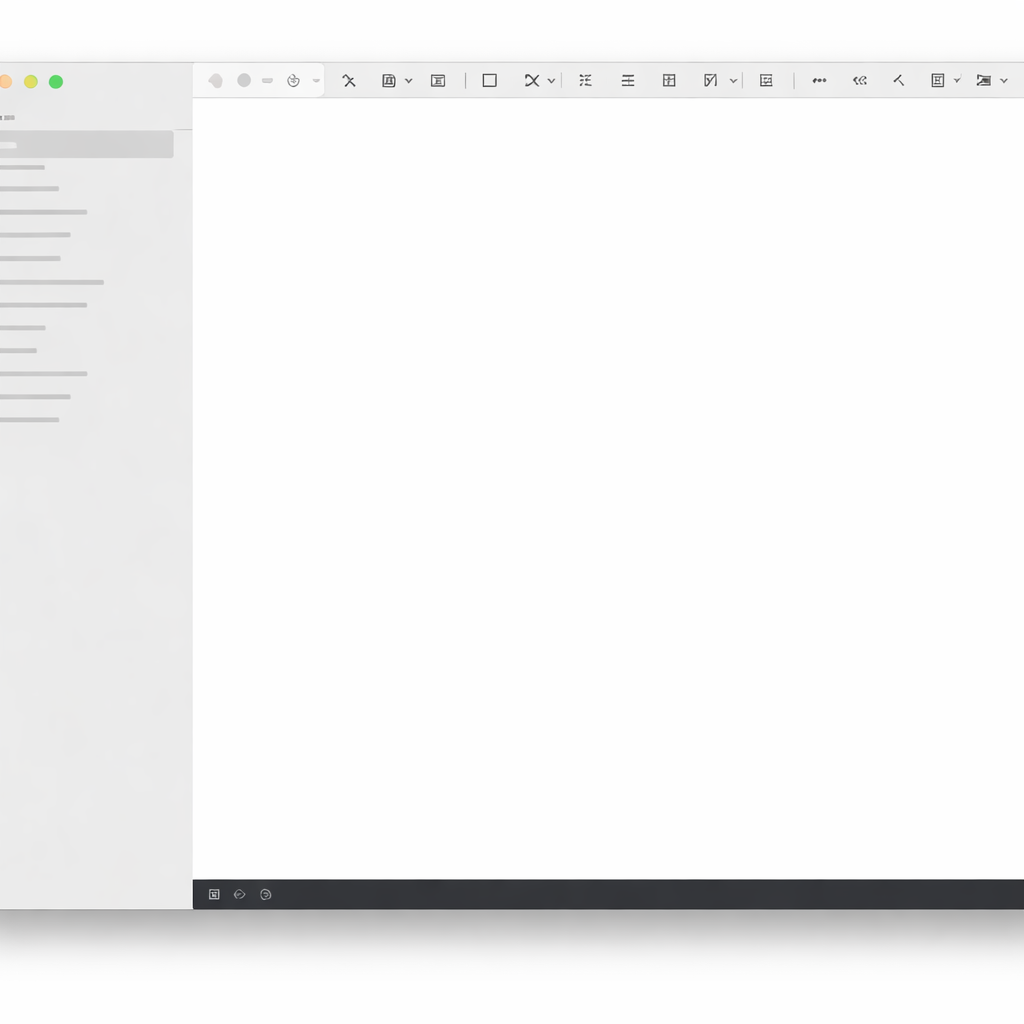
在追求极致排版效率的 Markdown 写作中,熟练掌握 Typora 插入表格快捷键是区分进阶用户的分水岭。本文深度解析 Windows 与 macOS 系统下 Typora 表格指令的差异,并针对 v1.0 及以上版本中表格编辑器的交互逻辑进行实战拆解。无论是在桌面端进行复杂数据整理,还是在移动端模拟环境下通过外接键盘进行生产力输出,本文提供的快捷键映射方案与冲突排查细节,都将帮助跨平台用户彻底解决表格创建慢、行列调整难的痛点,实现文档排版的质变。
表格是 Markdown 文档中信息密度最高、但也最难手动排版的元素。Typora 作为业界领先的极简编辑器,其内置的表格快捷键不仅能瞬间生成结构,更隐藏了许多进阶的交互逻辑。
跨平台原生指令的差异化博弈
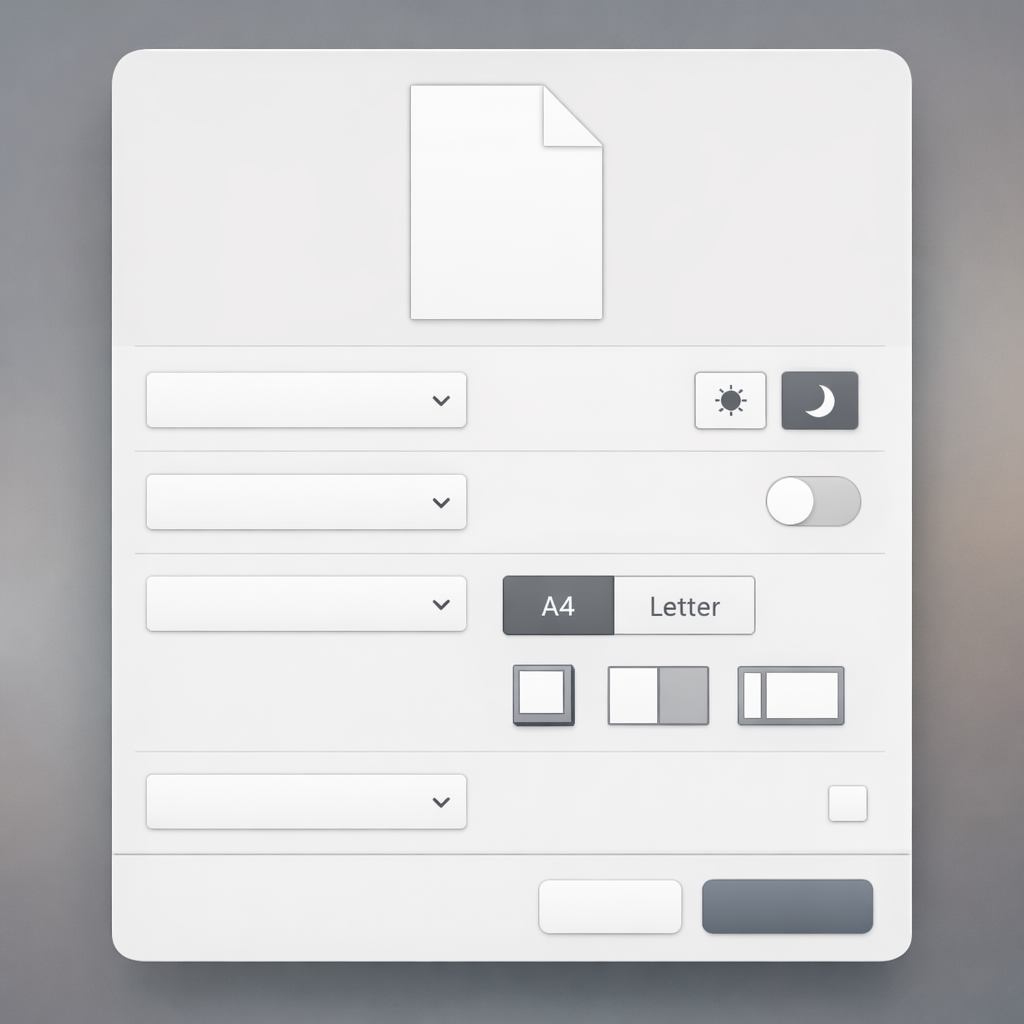
在 Typora 的原生设计中,Windows 用户习惯于使用 `Ctrl + T` 来唤起插入表格的对话框,而 macOS 用户对应的则是 `Command + T`。这种设计遵循了操作系统的底层习惯,但在跨平台协作时常导致肌肉记忆冲突。需要注意的是,当你在 Windows 环境下同时开启了 Chrome 浏览器,`Ctrl + T` 极易被系统优先识别为“新建标签页”,导致 Typora 无响应。解决这一问题的关键在于检查系统的热键优先级,或者在 Typora 的“偏好设置 -> 快捷键”中,观察是否有自定义映射覆盖了原生指令。对于 Android 或 iOS 的远程控制场景,若使用外接蓝牙键盘,建议将 Meta 键统一映射为系统主键,以确保指令的透传稳定性。
源码模式与可视化编辑的效率切换
Typora 在 v1.0 版本之后强化了表格的可视化操作面板,但真正的效率高手往往配合源码语法使用。除了快捷键,手动输入 `| 标题1 | 标题2 |` 后回车,是触发表格渲染的最快路径。在实际排版中,经常遇到“快捷键插入后无法增加行”的问题。此时,利用 `Ctrl + Enter` (Windows) 或 `Cmd + Enter` (Mac) 可以在当前行下方快速插入新行,而无需移动鼠标点击浮动工具栏。这种“键盘流”操作在处理超过 10 行的大型数据表时,比传统的 GUI 交互能节省约 40% 的操作时间,有效避免了思路被繁琐的鼠标点击所中断。

复杂表格的动态调整与行列管理
插入表格只是第一步,难点在于后期的结构调整。Typora 提供了一套隐藏的组合键:在选中单元格的状态下,使用 `Alt + 方向键` 可以实现整行或整列的快速移动。这在进行对比分析类文章写作时尤为实用,例如当你需要将“功能对比”列移动到“价格对比”列之前时,无需剪切粘贴,直接通过快捷组合即可完成。针对移动端模拟器用户,由于缺乏物理 Alt 键,建议通过 Typora 顶部的“表格”菜单进行逻辑操作。此外,若遇到表格对齐方式失效,通常是因为源码中的冒号(:)位置被中文字符占用,务必确保在半角输入法下完成快捷键后的微调。

自定义 conf.user.json 实现快捷键重塑
如果你发现 `Ctrl + T` 确实与你的其他生产力工具(如 Listary 或 PowerToys)冲突,Typora 允许用户通过修改配置文件来自定义快捷键。通过“偏好设置 -> 进阶设置 -> 打开设置文件夹”,找到 `conf.user.json` 文件。在 `keyBinding` 字段中,你可以将 `Insert Table` 重新绑定为 `Ctrl + Shift + T` 或其他冷门组合。这种深度定制化对于多系统用户尤为重要,能够强行统一 Windows 和 macOS 的操作逻辑。在版本迭代中,Typora 始终保持了对 JSON 配置的向后兼容,这使得你的效率方案可以跨设备无缝迁移,真正实现“一次配置,终身高效”。
常见问题
为什么我按下插入表格快捷键后,弹出的对话框无法输入行列数?
这通常是由于输入法处于中文模式拦截了数字键输入,或者是某些“置顶工具”抢占了焦点。建议先按一次 Shift 切换到英文状态,或检查是否有类似 PowerToys 的 FancyZones 插件冲突。在 Typora v1.4+ 版本中,可以尝试直接点击对话框边缘重新激活焦点。
在 iPad 端的模拟环境中使用 Typora,如何实现快速插入表格?
由于移动端系统限制,建议配合妙控键盘使用 Cmd + T。若无物理键盘,可利用 Typora 的“斜杠命令”(如果已开启相关插件)或预设的 Markdown 代码片段(Snippets)功能,通过输入特定缩写如 '/table' 快速触发结构生成。
快捷键生成的表格默认只有两行,如何快速批量增加十行以上?
Typora 快捷键对话框支持 Tab 键快速切换行列输入框。若已生成表格,最快的方法不是重复按快捷键,而是选中末尾单元格连续敲击 Tab 键,每按一次 Tab 即可自动在末尾追加一个新单元格并换行,这比重新插入表格更符合逻辑。
总结
想要解锁更多 Markdown 高效写作技巧?立即前往 Typora 官网下载最新版本,开启沉浸式创作体验。
相关阅读:Typora插入表格快捷键,Typora插入表格快捷键使用技巧,Typora图片不显示怎么办?跨平台环境下的图床