跨平台高效写作指南:Typora怎么用与深度配置实战
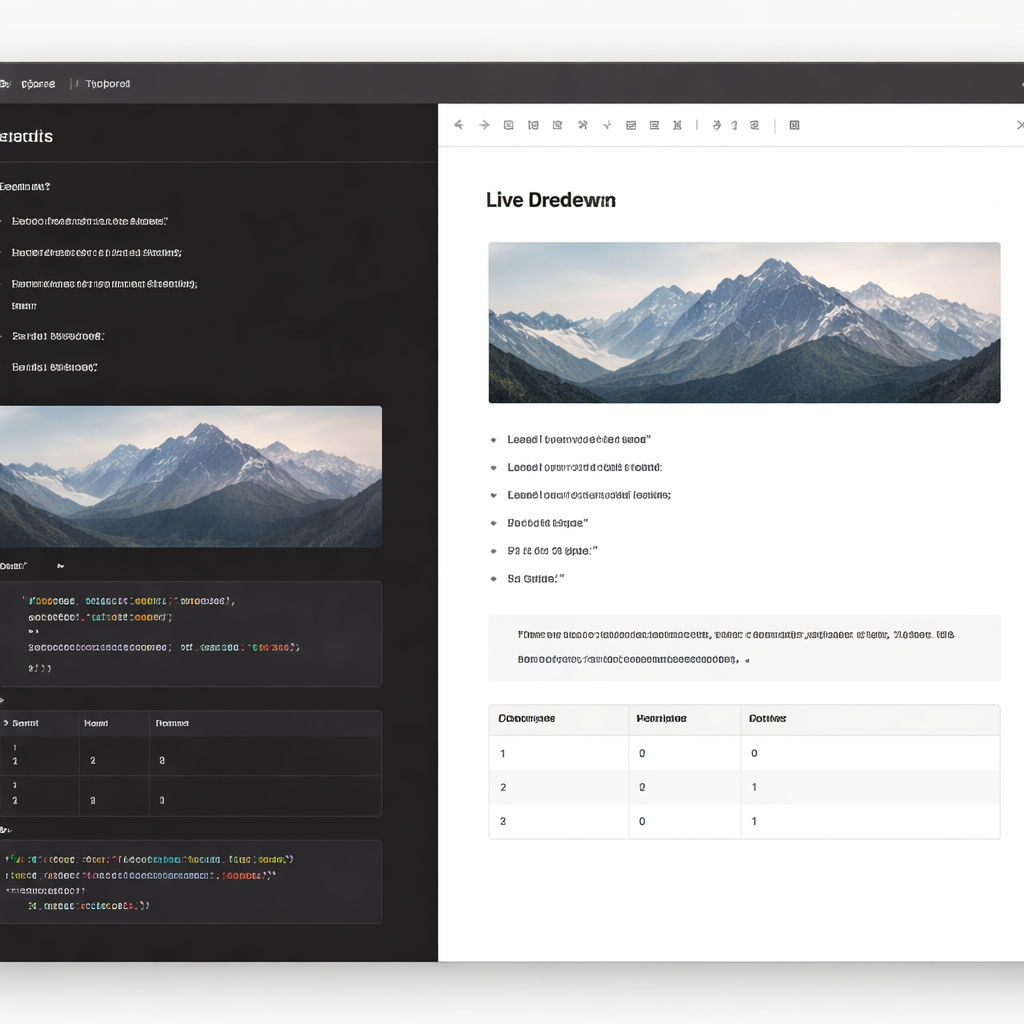
本文为您详解Typora怎么用,针对2026年最新多系统环境(Windows 10/11与macOS Apple Silicon),深度解析其实时渲染、Markdown语法及高级排版技巧。文章结合跨平台真实使用场景,提供PicGo图床配置排查与自定义CSS主题调试等实操方案,帮助技术专家与学术研究者彻底告别传统预览窗口,重塑Markdown写作体验。
告别传统的双栏预览,Typora以其颠覆性的“所见即所得”实时渲染技术,成为了多系统用户首选的Markdown编辑器。无论你是在Windows 10/11下进行技术文档编写,还是在macOS上利用Apple Silicon芯片进行学术研究,掌握Typora的深度使用技巧都能让你的文字指尖流淌、效率倍增。
1. 从实时渲染开始:告别双栏的沉浸式写作体验
很多初学者在探索Typora怎么用时,最直观的感受就是其极致简约的界面。Typora删繁就简,彻底移除了传统编辑器的双栏预览窗口和繁琐的模式切换器。当你在编辑器中输入Markdown语法(如用“#”表示标题,用“**”表示加粗)并按下空格或回车时,软件会瞬间将其渲染为最终的排版视觉效果。这种“所见即所得”的机制,能够让你将全部注意力集中在创作本身。目前,Typora在多平台表现优异,Windows版完美适配Windows 10/11 (64-bit)系统,而macOS版本则原生支持Apple Silicon(M1/M2/M3芯片)及Intel芯片,为不同设备的用户提供了同样流畅的无干扰写作环境。
2. 跨平台实战:多端协作中的图片路径与图床报错排查
在多系统混合办公的场景下,图片同步往往是最大的痛点。例如,在Windows上编辑的本地图片路径,直接同步到macOS后经常会出现“图片加载失败”的红叉。要解决这一痛点,建议在Typora的“偏好设置 -> 图像”中,将插入图片规则设置为“复制到指定规则的相对路径”。对于需要公网发布的文档,配置图床是最佳方案。如果在使用PicGo配置腾讯云COS或阿里云OSS图床时遇到“Upload failed”报错,请优先排查以下细节:第一,检查PicGo的设置端口(默认通常为36677)是否与Typora中“验证图片上传选项”的监听端口完全一致;第二,检查存储桶的访问权限是否已设置为“公共读”,避免因权限不足导致API上传被拒。
3. 学术与技术排版:Mermaid图表与数学公式的深度调用
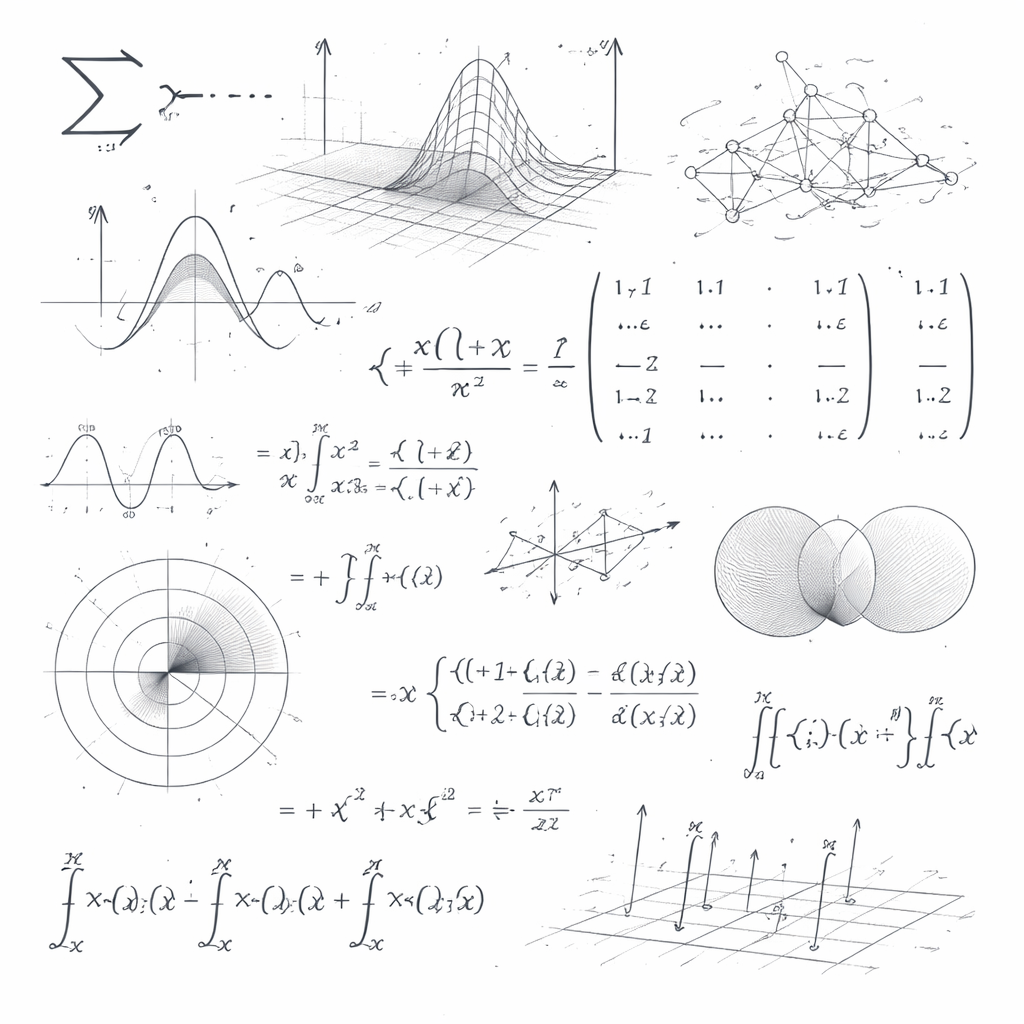
对于技术专家和学术研究者而言,Typora不仅是一个文本编辑器,更是一个强大的排版工具。它完美支持LaTeX数学公式与Mermaid动态图表。你只需输入“$$”并回车,即可唤醒公式编辑器,撰写复杂的微积分或矩阵公式。在绘制业务流程或系统架构时,通过输入“```mermaid”即可直接在编辑器内绘制流程图、时序图和甘特图。截至2026年05月的最新稳定版本中,Typora对Mermaid的渲染速度进行了深度优化,即使在文档中嵌入数十个复杂的架构图,也依然能保持丝滑的滚动体验,无需任何第三方插件即可一键导出为结构清晰的HTML或高质量PDF。

4. 个性化视觉定制:自定义CSS与主题皮肤调试技巧
如果你对默认的视觉风格不满意,Typora提供了极高的自由度来定制专属皮肤。通过访问官方精选主题库,你可以下载深色模式、学术科研、创意排版等多种风格。然而,在实际使用中,许多用户会遇到“导出PDF后字体大小不一致”或“代码块行高过窄”的问题。这时,你可以利用Typora内置的“开发者工具”进行微调。在软件菜单中开启“开发者工具”(快捷键通常为Ctrl+Shift+I或Cmd+Option+I),定位到需要修改的HTML元素类名(例如 `.cm-s-inner` 或 `code`),然后在Typora主题文件夹下的 `base.user.css` 中写入你的自定义样式。这种方式不会破坏原主题文件,且能保证在后续版本升级中个性化配置不被覆盖。
常见问题
在Windows和macOS之间频繁切换,快捷键冲突该怎么解决?
针对多系统用户,Typora支持高度自定义快捷键。你可以通过“偏好设置”->“通用”->“打开全局配置文件”,在弹出的 `keybinding.json` 中为常用操作(如无格式粘贴、插入代码块)统一绑定适合自己习惯的修饰键(例如将macOS的 Cmd 映射为 Windows 的 Ctrl 逻辑),从而消除跨平台操作的肌肉记忆冲突。
为什么我配置了图床,但在导出HTML或PDF时图片依然显示为本地红叉?
这通常是因为导出路径或相对路径解析错误。建议在“偏好设置”->“图像”中,勾选“优先使用相对路径”,并在导出前确保图片已成功上传至云端。若必须使用本地路径,导出HTML时需勾选“保存本地图片副本”,以防脱离本地环境后链接失效。
截至2026年05月,Typora是否支持移动端编辑,如何实现多端无缝同步?
目前Typora官方主要支持Windows、macOS与Linux三大桌面端。若需在iOS或Android上同步编辑,推荐将Typora的工作区文件夹设在iCloud、OneDrive或坚果云等云同步盘中,移动端使用支持Markdown的第三方App(如iWriter Pro或Obsidian)直接读取该同步文件夹,即可实现无缝跨平台协同。
总结
想要立即开启无干扰的沉浸式写作?欢迎访问 [Typora 官方中文下载中心](/download.html) 获取适用于 Windows 10/11 (64-bit) 或 macOS (M1/M2/M3) 的最新稳定版客户端。您也可以前往 [主题皮肤库](/themes.html) 下载学术科研、深色模式等精选CSS皮肤,重塑您的 Markdown 写作艺术。