Typora Windows 下载与安装指南 202606:跨平台 Markdown 写作利器部署与实战避坑
本指南专为多系统用户打造,详解 2026 年最新 Typora Windows 版的官方下载与配置流程。针对 Windows 10/11 (64-bit) 环境,对比分析 .exe 安装版与免安装版的应用场景,并提供 Pandoc 导出故障排查及跨平台图片路径兼容性方案。帮助您彻底告别传统双栏预览的繁琐,在实时渲染中感受极简 Markdown 写作的指尖艺术。
在多设备协作的现代化工作流中,频繁在 Windows 办公电脑与 macOS 笔记本之间切换的创作者,常因 Markdown 编辑器渲染不一致而头疼。Typora 凭借其标志性的“所见即所得”实时渲染技术,移除了冗余的预览窗口,成为技术专家与学术研究者的首选。本文将为您梳理 2026 年最新 Windows 版本的部署细节与跨平台避坑指南。
版本抉择:.exe 安装版与免安装版的场景匹配
访问 Typora 官方中文下载中心(/download.html),针对 Windows 10/11 (64-bit) 系统,官方提供了两种主流包格式。对于拥有系统管理员权限的个人电脑,推荐下载 .exe 安装包,它会自动关联 .md 后缀文件并配置系统右键菜单,实现双击即开。而在公司受限的域控环境或需要将工具随身携带在 U 盘中的移动办公场景下,“免安装版”(Zip 压缩包)则是更优解。只需解压至非系统盘(如 D:\Software\Typora),即可直接运行。需要注意的是,免安装版不会自动注册系统环境变量,若需使用命令行调用,需手动将解压路径添加至系统的 Path 变量中。
排查实战:Windows 环境下 Pandoc 导出引擎失效修复
Typora 强大的导出功能依赖于第三方转换工具 Pandoc。许多 Windows 用户在尝试将 Markdown 导出为 Word (.docx) 或 PDF 时,会遇到“未检测到 Pandoc 安装”的报错。解决此问题,首先需确保已独立下载并安装 Pandoc。若安装后仍报错,通常是由于 Typora 无法自动定位其可执行文件。此时,请打开 Typora 的“偏好设置 -> 导出”,在 Pandoc 路径配置项中,手动浏览并指向 Pandoc 的绝对安装路径(默认通常为 C:\Program Files\Pandoc\pandoc.exe)。保存设置并重启 Typora,即可彻底解决导出中断的问题,实现一键生成结构清晰的文档。
跨平台协作:解决 Win 与 Mac 间的图片路径断裂
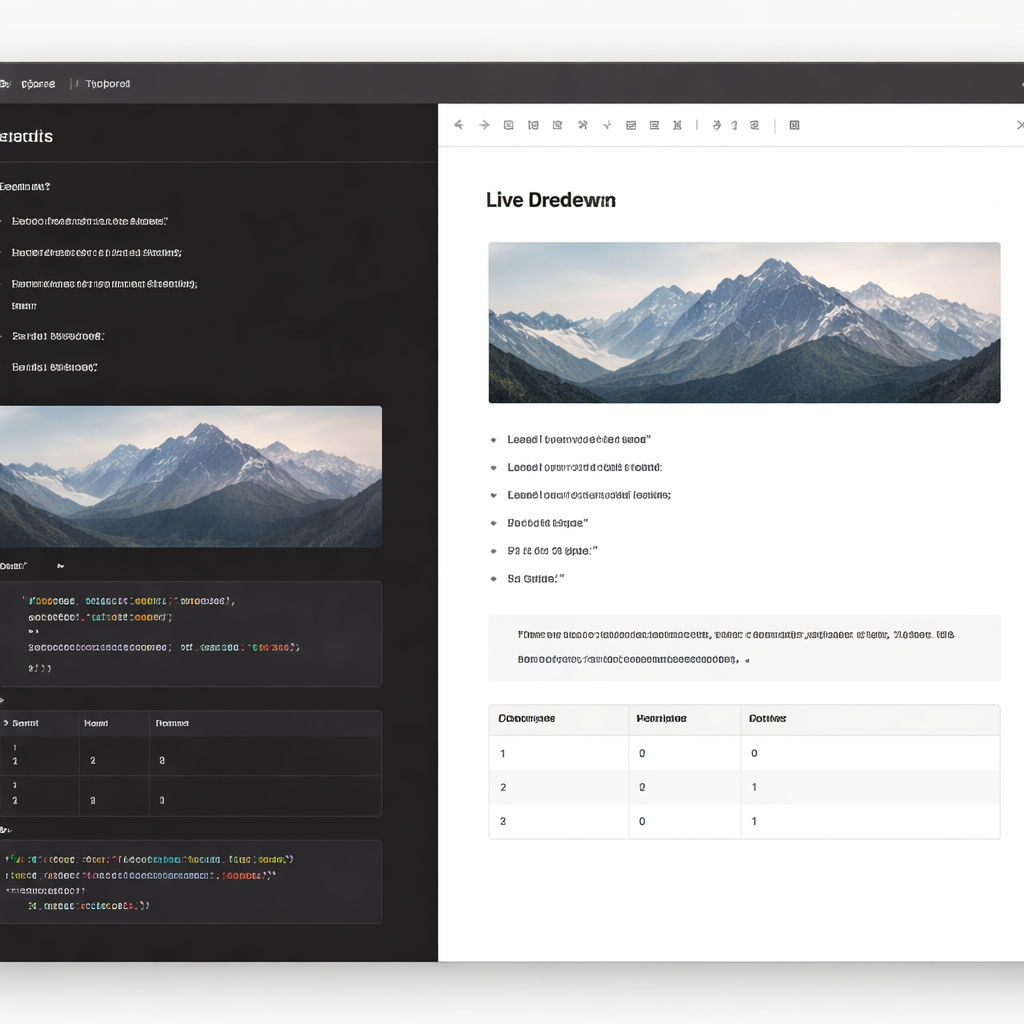
多系统用户常遇到“在 Mac 上写好的文档,导入 Windows 后图片无法显示”的痛点。这通常是由于 macOS 的绝对路径(如 /Users/username/Pictures)与 Windows 的盘符路径(如 C:\Users\username\Pictures)不兼容所致。在 Windows 版 Typora 中,建议进入“文件 -> 偏好设置 -> 图像”,勾选“优先使用相对路径”,并设置“复制到当前文件夹的 ./assets 子目录下”。这样,无论是 Windows 系统还是原生支持 Apple Silicon (M1/M2/M3) 的 macOS 系统,Typora 都能通过相对路径正确读取图片,实现无缝的跨平台文档同步与协作。

视觉重塑:利用自定义 CSS 与主题库优化高分屏体验
Windows 笔记本的屏幕缩放比例(如 125% 或 150%)常导致软件字体模糊或排版错位。Typora 支持深度自定义 CSS,您可以访问官方精选主题下载中心(/themes.html)获取学术科研、深色模式等多种皮肤。下载主题的 .css 文件后,将其放入“偏好设置 -> 外观 -> 打开主题文件夹”中。针对 Windows 高分屏,可在自定义 CSS 中加入 `body { -webkit-font-smoothing: antialiased; }` 来优化字体边缘渲染。结合 Typora 的实时渲染机制,您可以在无干扰的极简界面中,享受媲美原生排版的视觉艺术,让文字在指尖流畅流淌。
常见问题
在 Windows 10/11 上安装 Typora 时提示“Windows 已保护你的电脑” SmartScreen 警告,该如何处理?
这是 Windows 系统的安全保护机制对未在应用商店上架的 .exe 程序的常规提示。只要您是从官方中文下载中心(/download.html)获取的安装包,即可放心使用。点击提示窗口中的“更多信息”,随后选择“仍要运行”,即可正常启动安装向导。
Windows 免安装版 Typora 该如何关联 .md 文件,实现双击直接打开?
由于免安装版没有写入 Windows 注册表,您需要手动建立关联。右键点击任意 .md 文件,选择“打开方式” -> “选择其他应用”,勾选“始终使用此应用打开 .md 文件”,然后点击“在这台电脑上查找其他应用”,定位到您解压的 Typora.exe 文件即可。
在 Windows 上配置本地图床时,PicGo 总是提示上传端口冲突或连接超时怎么解决?
这通常是由于 Typora 设置的监听端口与 PicGo 软件的 Server 端口不一致导致的。请打开 PicGo 的“设置 -> 设置 Server”,确认端口号(默认一般为 36677)。随后在 Typora 的“偏好设置 -> 图像”中,将上传服务设置为“PicGo(app)”,并确保其端口配置与 PicGo 软件内完全一致,同时检查 Windows 防火墙未拦截该本地端口。
总结
立即访问 [Typora 官方中文下载中心](/download.html) 获取适用于 Windows 10/11 (64-bit) 的最新版安装包,或前往 [主题皮肤库](/themes.html) 下载个性化排版样式,开启您的极简 Markdown 创作之旅。
相关阅读:Typora Windows 下载与安装指南 202606,Typora Windows 下载与安装指南 202606使用技巧,Typora iOS 下载与安装指南 202606:多端同步与移动端替代方案评测