Typora怎么用?打破Windows与macOS壁垒的Markdown深度配置解析

很多多设备党都在问Typora怎么用才能实现跨平台无缝衔接。作为一款自2021年11月发布1.0正式版(买断制14.99美元)以来的标杆级Markdown编辑器,它在Windows和macOS上的表现各有千秋。本文跳出基础语法,直接切入多系统协同痛点,通过图床配置、相对路径排查以及移动端(Android/iOS)接力方案,带你重构跨设备写作工作流,彻底告别格式错乱与图片丢失。
面对办公桌上的Windows主机和背包里的MacBook,如何让写作体验保持绝对一致?Typora给出了“所见即所得”的答案,但真正的考验在于多设备间的底层配置与文件同步逻辑。
渲染机制对比与底层偏好设置
探讨Typora怎么用,首先要理解其在不同操作系统下的渲染差异。在Windows端,Typora依赖Chromium内核进行界面渲染,而macOS端则深度整合了WebKit。这导致在处理几万字的长篇文档时,Mac版的滚动流畅度往往略胜一筹。为了统一双端体验,建议在“偏好设置-外观”中开启“严格模式”。此外,针对自1.0版本后引入的全新源码模式切换逻辑,Windows用户习惯使用Ctrl+/,而Mac用户则是Cmd+/。在多设备切换时,务必在两端的conf.user.json中统一自定义快捷键映射,避免肌肉记忆冲突。
跨端痛点:图片路径与PicGo图床联动
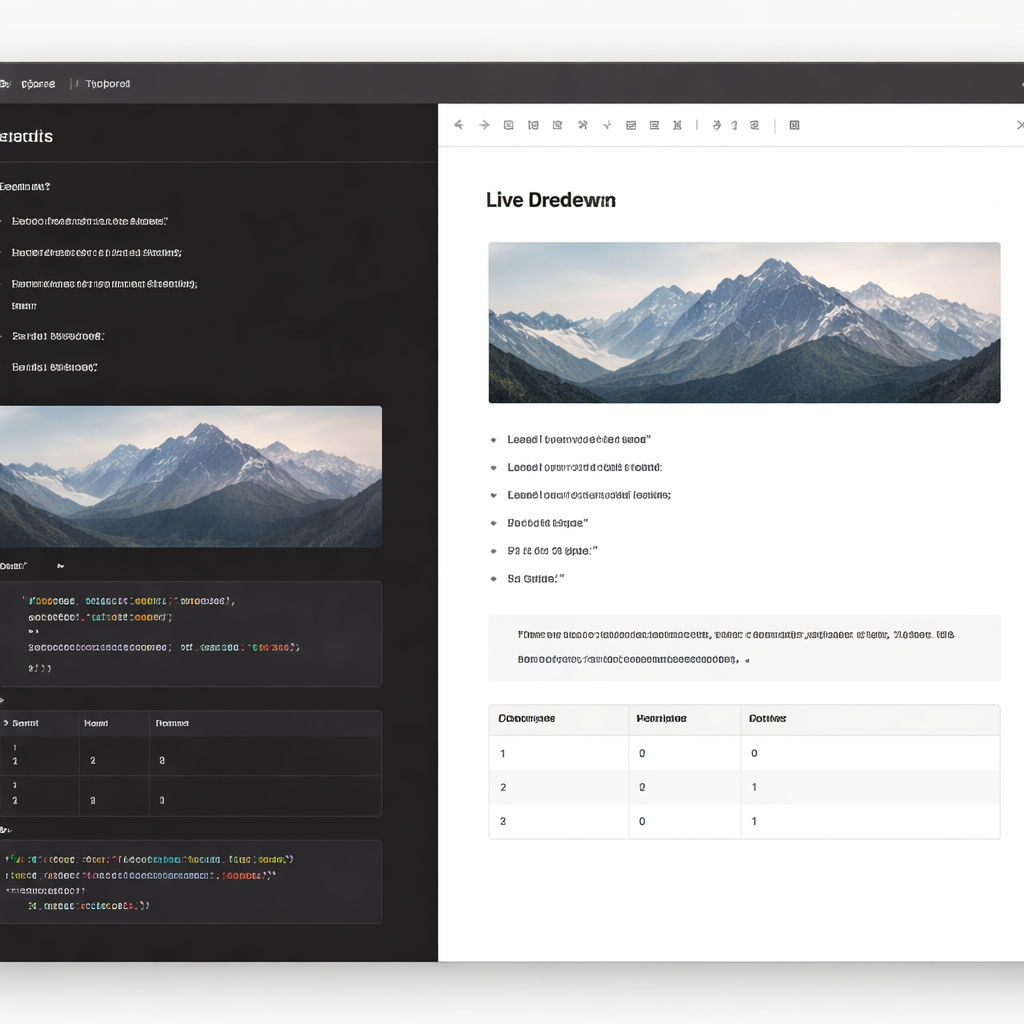
多系统用户最常搜的“Typora怎么用”问题,绝对是“图片裂图怎么解决”。当你在Mac上截图并直接粘贴到Typora时,默认使用的是本地绝对路径(如/Users/name/Desktop/…)。一旦文档通过坚果云或OneDrive同步到Windows,图片必然全部失效。解决方案是:在“偏好设置 -> 图像”中,将插入动作改为“复制到指定路径”,并设置相对路径./assets。更进阶的做法是配置PicGo-Core。在Typora中直接下载PicGo-Core,配置好阿里云OSS或腾讯云COS的参数,实现双端粘贴图片自动上传,彻底抹平系统的文件系统差异。

场景实战:学术公式与代码块排查
在撰写包含大量代码和数学公式的跨平台技术文档时,常会遇到渲染失效的坑。例如,在Windows上写好的行内公式 $E=mc^2$,同步到Mac上却直接显示源码。排查这个问题的核心在于:Typora默认关闭了行内公式渲染。你需要进入“偏好设置 -> Markdown -> 语法支持”,手动勾选“内联公式(Inline Math)”并重启软件。对于Mermaid流程图,若在导出PDF时出现截断,需检查当前使用的主题CSS是否对标签设置了固定的max-width,将其修改为100%即可解决跨端导出排版错乱的问题。
移动端接力:Android与iOS的协同策略
Typora至今未推出官方的Android或iOS客户端,但这不意味着移动端无法参与工作流。在iOS生态中,你可以将Typora的默认存储文件夹设在iCloud Drive内,手机端使用Taio或1Writer打开该目录,即可完美解析Typora的Markdown语法并继续编辑。而在Android阵营,推荐使用FolderSync配合OneDrive进行双向同步,手机端搭配Obsidian或Markor进行阅读与轻量化修改。通过这种“PC端重度排版(Typora)+ 移动端轻量接力(第三方App)”的组合,巧妙绕过了官方无移动版的限制。
常见问题
Windows和macOS下Typora的自定义快捷键配置文件通用吗?
不完全通用。虽然都是修改keyBinding.json,但Windows使用Ctrl和Alt,而macOS识别Cmd和Option。建议在两台设备上分别生成默认配置文件后,仅针对具体命令(如加粗、插入表格)修改对应操作系统的修饰键代码。
为什么在Mac上配置好的PicGo-Core,同步到Windows后无法自动上传图片?
这是因为Node.js环境和PicGo-Core的安装路径在双端完全不同。Windows的执行路径通常在C:\Users\用户名\AppData\Roaming\Typora\picgo\win64\picgo.exe,而Mac在~/.config/Typora/picgo/mac/picgo。你需要在两端的“偏好设置-图像-自定义命令”中分别指定正确的本地绝对路径。
iOS端用第三方软件打开Typora文档时,如何保证表格格式不乱?
Typora使用的是标准GitHub Flavored Markdown (GFM) 表格语法。只要你在iOS端选择支持GFM扩展的编辑器(如Taio或Obsidian),表格就能正常渲染。若出现错乱,需检查Typora端是否误用了HTML原生标签,这在部分轻量级移动端App中兼容性较差。
总结
想要体验跨平台无缝写作的极致流畅?立即前往 Typora 官网下载最新版本,或订阅我们的多设备协同专栏,获取更多进阶配置指南与自动化脚本!
相关阅读:Typora怎么用使用技巧,Typora 面向多系统用户的使用技巧 202603:打破Win/Mac/移动端设备壁垒