Typora快捷键大全:Windows/macOS双系统深度对比与多端排版进阶指南
在追求极致写作体验的过程中,掌握“Typora快捷键大全”是区分普通用户与高阶创作者的分水岭。本文不仅系统梳理了Windows与macOS双阵营的核心键位差异,更深入探讨了在Android与iOS移动端缺失原生应用的情况下,如何通过快捷逻辑实现跨平台的高效同步。针对Typora 1.0版本后的收费机制变化及底层架构优化,我们将重点解析表格自动补全、LaTeX公式快速调取以及自定义配置文件(conf.user.json)的进阶玩法,助你彻底解决快捷键冲突与排版效率低下的顽疾。
对于多系统并行的开发者与文字工作者而言,Typora的魅力在于其“所见即所得”的纯净,但真正的生产力爆发源于对快捷键的肌肉记忆。本文将打破常规说明书式的罗列,从系统差异对比与实战痛点排查出发,带你重构Typora使用逻辑。
桌面端博弈:Windows与macOS键位逻辑的深度对标
在桌面端,Typora的快捷键设计遵循了各系统的原生习惯,这为双系统用户带来了细微的认知成本。Windows用户习惯于以‘Ctrl’为核心,例如‘Ctrl + 1/2/3’快速切换标题层级,而macOS用户则需切换为‘Command’键。值得注意的差异点在于‘源代码模式’的切换:Windows下为‘Ctrl + /’,而macOS则为‘Command + /’。在实战场景中,经常有用户反馈在Windows端安装了某些输入法后,‘Ctrl + 数字’会优先触发输入法的短语快捷键,导致Typora标题切换失效。此时,建议进入Typora的‘偏好设置’->‘通用’,勾选‘严格模式’,或者通过修改系统注册表解除输入法热键占用,确保Markdown语义指令的最高优先级。
复杂排版实战:表格、公式与代码块的瞬时调用
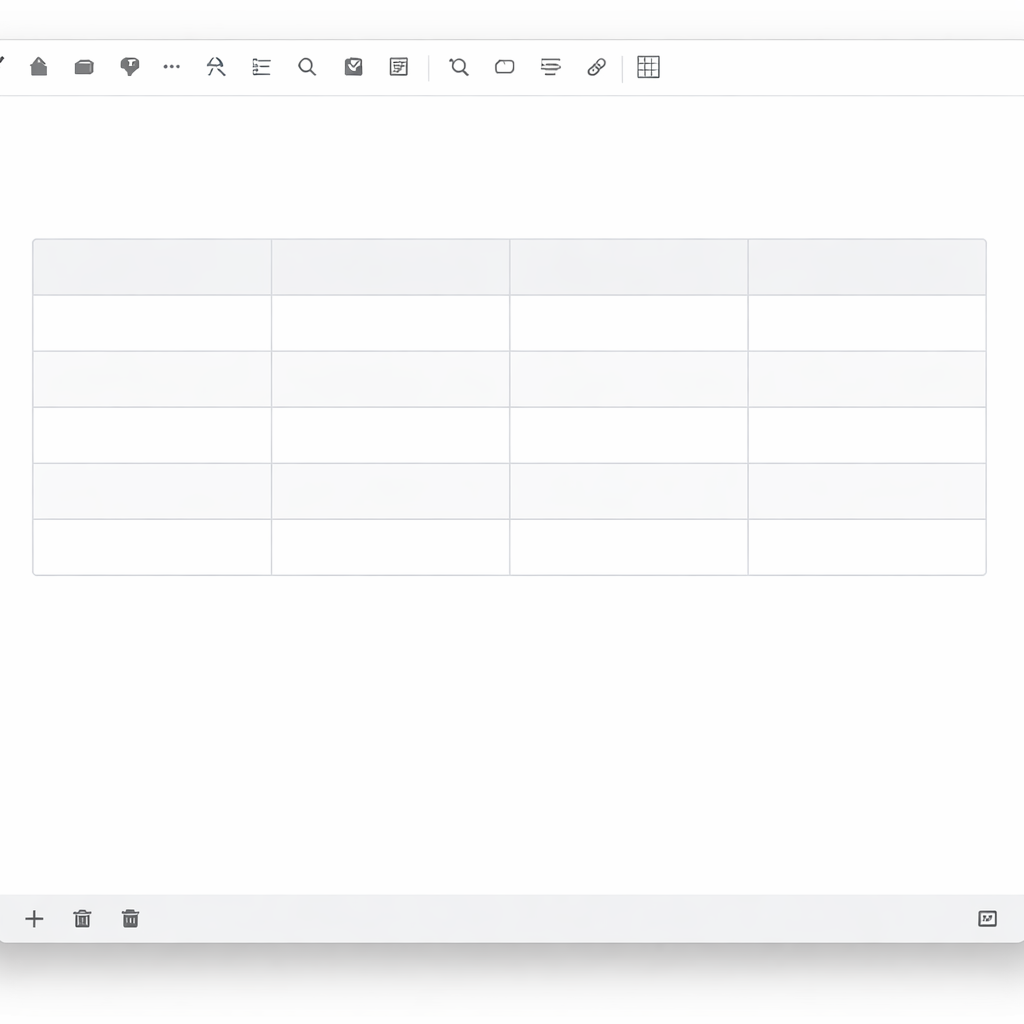
高效排版不仅是加粗(Ctrl+B)或斜体(Ctrl+I)。在处理技术文档时,表格的增删往往最令人头疼。在Typora中,当光标位于表格内部时,使用‘Ctrl + Enter’(Windows)或‘Command + Enter’(macOS)可快速在下方插入行。一个真实的问题排查细节是:当用户在表格最后一行按下回车却无法跳出表格块时,正确的做法是连续按下两次回车,或者利用快捷键‘Ctrl + Shift + ]’直接跳转至下一个段落。对于学术创作者,‘Ctrl + Shift + M’调出LaTeX公式块是核心操作,而在v1.4.8及以上版本中,Typora优化了公式实时预览逻辑,配合快捷键可实现零延迟的数学符号推演,极大提升了论文草拟速度。
进阶自定义:通过 conf.user.json 破解默认冲突
当默认的“Typora快捷键大全”无法满足特定工作流,或者与系统全局热键冲突时,修改配置文件是终极手段。用户需通过‘文件’->‘偏好设置’->‘打开进阶设置’,找到名为‘conf.user.json’的文件。这是一个可验证的参数化操作:在‘keyBinding’对象中,你可以手动指定如‘"Select Line": "Ctrl+L"’等映射。例如,很多程序员习惯使用VS Code的‘Ctrl + D’选中词汇,但在Typora中默认无此快捷键,通过JSON配置即可实现跨软件的习惯统一。这种底层的定制化能力,使得Typora不仅是一个编辑器,更是一个可以随心所欲定制的生产力中枢。

移动端联动困局:Android与iOS环境下的快捷替代方案
虽然Typora目前官方尚未推出原生Android或iOS客户端,但多端同步的需求从未停止。许多用户尝试在移动端通过iCloud或坚果云同步.md文件。在iOS端使用iWriter或MWeb打开文件时,虽然无法完全复刻Typora的快捷键布局,但可以利用iOS系统的‘文本替换’功能,自定义如‘;h1’映射为‘# ’的逻辑,模拟Typora的快速输入体验。而在Android端,配合Markor等开源编辑器,利用其底部的快捷工具栏,可以实现类似Typora的单键格式化。这种跨平台的“伪快捷键”策略,能够保证在通勤途中也能维持与PC端高度一致的排版节奏,解决碎片化写作的格式断层问题。
常见问题
为什么我的 Typora 快捷键在切换到中文输入法后频繁失效?
这通常是因为输入法的“快捷短语”或“特殊符号”热键与 Typora 冲突。解决方法是:1. 在输入法设置中关闭冲突热键;2. 使用 Typora 的“源代码模式”(Ctrl+/)进行输入,该模式下对快捷键的响应更为稳定。
如何在不使用鼠标的情况下,快速在 Typora 中插入超链接并自动跳转?
选中文字后按下 Ctrl+K(Mac 为 Cmd+K)即可插入链接框。若需实现“内部跳转”,可配合快捷键创建锚点,或者使用 Ctrl + 鼠标左键点击链接进行跳转测试,全程无需脱离键盘。
Typora 有没有一键清理所有格式、只保留纯文本的快捷键?
Typora 原生并未提供“清除格式”的单组合键,但实战技巧是:选中目标文本,按下 Ctrl+\(反斜杠)可去除大部分 Markdown 样式。若要彻底清除,建议先 Ctrl+C 复制,再使用 Ctrl+Shift+V(无格式粘贴)覆盖原内容。
总结
想要获取最新版 Typora 并解锁全部高阶排版功能?立即访问 Typora 官网下载体验,或查阅我们的《Markdown 全栈工程师进阶指南》了解更多自定义配置秘籍。