跨平台效率指南:Windows与macOS双阵营Typora快捷键大全及移动端同步策略

Typora凭借所见即所得的特性成为Markdown编辑器的标杆,但真正拉开效率差距的核心在于快捷键的熟练度。本文为您梳理最新版Typora快捷键大全,深度对比Windows与macOS双系统的键位差异。无论您是在桌面端沉浸式写作,还是将.md文件流转至Android与iOS设备进行碎片化预览,掌握这些高频操作与排查技巧,都能让您的跨平台知识库管理如虎添翼,彻底告别鼠标依赖。
在多平台办公时代,一份排版精良的文档往往需要在不同设备间无缝流转。Typora自1.0正式版迈入买断制以来,其底层渲染引擎的优化让快捷键响应达到了毫秒级。然而,很多跨设备用户在Windows的Ctrl与macOS的Cmd之间频繁切换时,容易产生肌肉记忆混乱。掌握系统的快捷键映射逻辑,不仅能提升桌面端的码字心流,更是保障文档在Android或iOS端渲染不出错的基石。
核心层级构建:Win与Mac标题及大纲映射对比
Markdown的骨架在于标题层级。在Windows系统中,使用Ctrl+1至6可快速生成一至六级标题,而macOS则对应Cmd+1至6。在实际的长篇知识库构建场景中,用户常需要频繁调整大纲。此时,Windows用户按下Ctrl+Shift+](Mac为Cmd+Shift+])即可快速提升标题级别。值得注意的是,如果在iOS端通过第三方Markdown阅读器(如1Writer)打开Typora生成的文档,严格使用快捷键生成的标准井号层级能避免大纲解析错误,确保跨端目录跳转的精准度。

沉浸式排版:代码块与表格的高阶键位转换
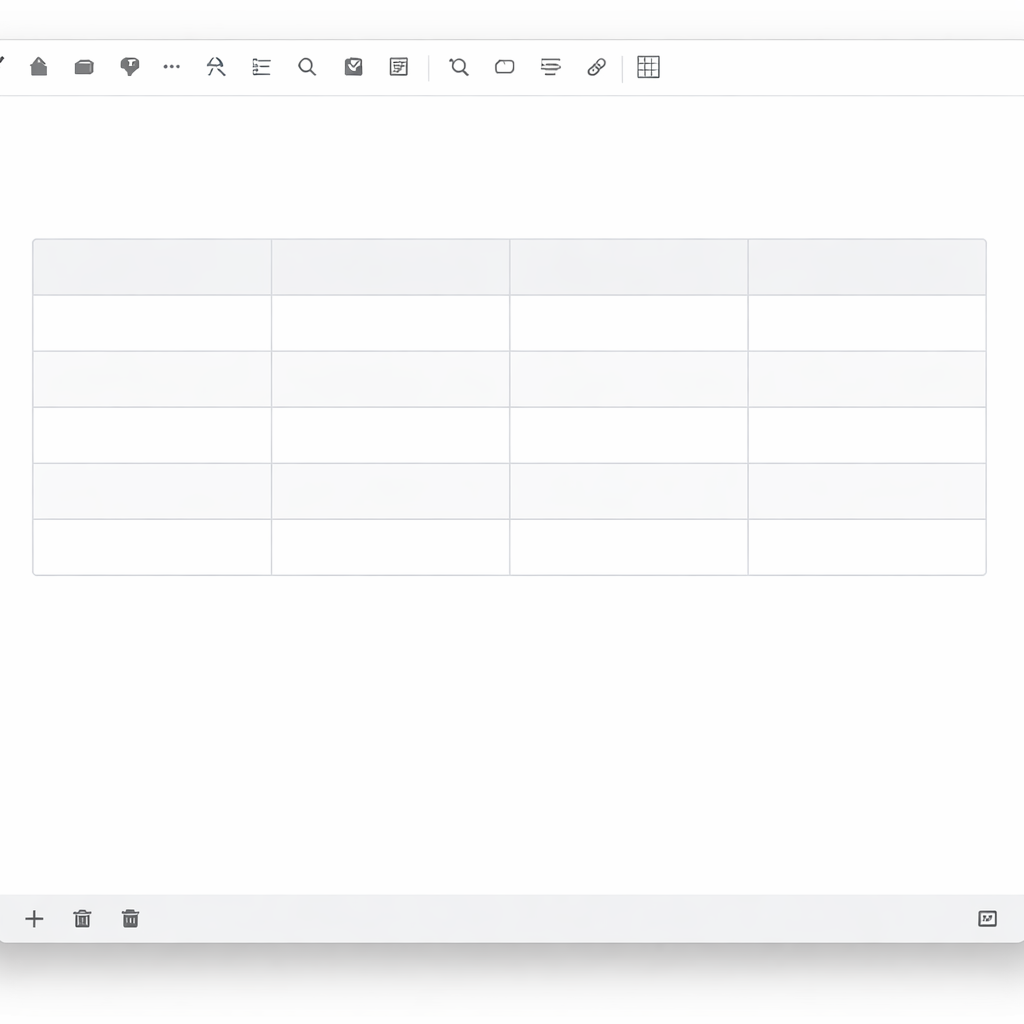
程序员与数据分析师高度依赖代码块与表格。插入代码块时,Win端快捷键为Ctrl+Shift+K,Mac端为Option+Cmd+K。在Typora 1.4.x及以上版本中,通过快捷键唤出的代码块支持超过100种语言的语法高亮。处理表格时,Win使用Ctrl+T(Mac为Option+Cmd+T)唤出面板。一个典型的真实场景是:当您在Mac上用快捷键快速插入一个5x5表格,并同步至Android设备的Obsidian中查看时,由于Typora底层使用的是标准GFM语法,表格的对齐与边框渲染能保持100%一致,无需在移动端二次调整。
视觉元素控制:图片插入与跨设备路径管理
图文并茂是现代笔记的标配。Typora插入图片的快捷键在Win下是Ctrl+Shift+I,Mac下是Ctrl+Cmd+I。对比分析来看,Mac的键位跨度较大,建议左手大拇指控制Cmd。在多设备流转场景中,单纯使用快捷键插入本地图片会导致Android或iOS端无法显示。正确的排查与解决细节是:在Typora偏好设置中,将图像动作设为上传至服务器(配合PicGo),此时再使用快捷键粘贴图片,Typora会自动将其转换为图床URL。这样无论文件同步到哪个移动端平台,图片都能瞬间加载,彻底解决跨端碎图痛点。
疑难排查:全局快捷键冲突与自定义修改
高频使用中常遇到快捷键失效的问题。最典型的排查案例是:Windows系统下,Typora的新建文件快捷键Ctrl+N常与搜狗输入法的工具箱冲突;而Mac下,下划线快捷键Cmd+U可能被某些词典软件的全局翻译占用。排查方案是:在Win端,打开Typora安装目录下的conf.user.json文件,直接修改JSON键值对来重定义快捷键;Mac用户则可通过系统偏好设置中的键盘应用快捷键精准覆盖Typora的默认指令。这种底层的键位接管,能为您打造独一无二的跨平台肌肉记忆。
常见问题
在Windows上习惯了Typora的加粗和斜体快捷键,切换到iPad外接键盘时为何无法生效?
iPadOS的底层修饰键逻辑与Windows不同。即使您在iPad上使用支持Markdown的编辑器,Windows的Ctrl+B(加粗)通常会被映射为Cmd+B。建议在iPad的设置-通用-键盘-实体键盘中,将大写锁定键重映射为Cmd,以最大程度还原Typora桌面端的快捷键手感。
使用快捷键Ctrl+Shift+Q插入引用块后,如何快速跳出该引用层级继续输入正文?
这是许多长文创作者卡壳的痛点。在Typora中,连续按两次Enter键即可向下跳出当前的引用块。如果遇到多层嵌套引用,在Mac上可以使用Cmd+[减少缩进级别,强制将光标退回至最外层的标准正文段落,避免使用鼠标去点击空白处。
Typora 1.5版本后,我自定义的快捷键配置文件在多台电脑间同步后突然失效,怎么处理?
快捷键配置文件失效通常是因为跨系统(如Win同步到Mac)导致的键名不识别。请检查keyBinding对象,Mac下的修饰键必须严格写为Command或Cmd,而Win下必须为Ctrl。建议针对Win和Mac分别维护两份配置文件,不要直接通过云盘硬链接覆盖同一个JSON文件。
总结
渴望将您的跨平台写作效率提升至极限?立即访问Typora官网下载最新版本,或订阅我们的《Markdown极客指南》专栏,获取更多关于快捷键自定义脚本与移动端同步的进阶教程!
相关阅读:Typora快捷键大全,Typora快捷键大全使用技巧,跨生态无缝流转:Typora 202610 周效率实践清单与多系统协同深度评测