Typora 面向多系统用户的使用技巧 202603:跨平台无缝写作与配置同步指南
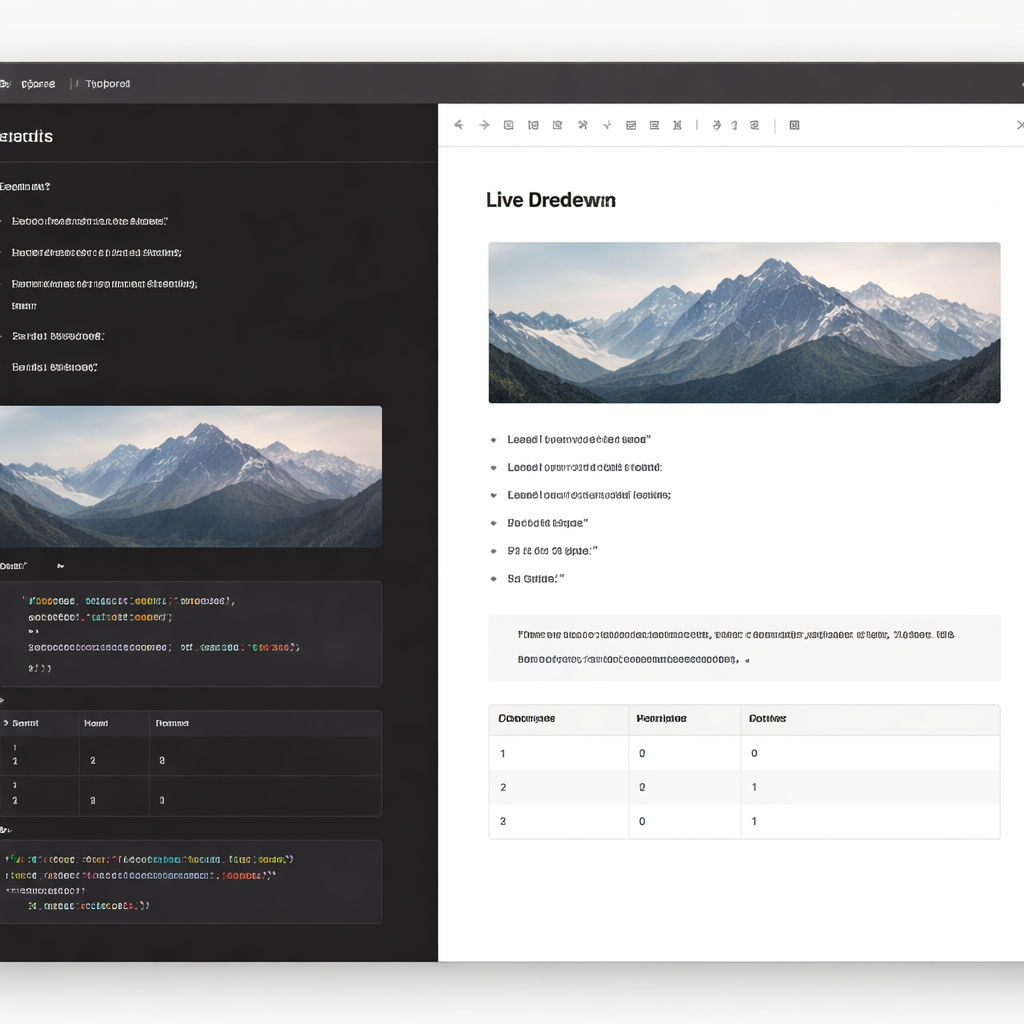
针对在 Windows、macOS 与 Linux 等多系统间频繁切换的专业创作者,本文深度解析截至2026年05月的 Typora 跨平台高效使用技巧。我们将打破传统的单系统思维,聚焦于多端配置同步、云端图床统一管理、跨平台快捷键映射以及主题样式的一致性调整。通过解决多系统路径差异与字体渲染不一致等真实痛点,帮助您彻底告别传统的预览窗口,在多设备无缝切换中感受指尖流淌的文字艺术。
在多设备协同办公成为常态的今天,技术专家与学术研究者往往需要在 macOS 的优雅、Windows 的广泛兼容以及 Linux 的极客环境中来回切换。作为一款极致简约的跨平台 Markdown 编辑器,Typora 凭借“所见即所得”的实时渲染技术深受喜爱。然而,如何在不同操作系统间保持完全一致的写作体验,避免因路径、快捷键和字体差异导致的排版混乱?本文将为您详解多系统环境下的 Typora 进阶实操技巧。
跨平台配置文件与云同步的最佳实践
多系统用户最头疼的是配置不一致。Typora 的配置文件和自定义主题可以实现跨平台同步。在 Windows(适用于 Windows 10/11 64-bit)和 macOS(原生支持 Apple Silicon M1/M2/M3 及 Intel 芯片)上,建议将 Typora 的主题文件夹通过 OneDrive、iCloud 或坚果云进行软链接(Symlink)关联。例如,在 macOS 上使用 `ln -s` 命令,在 Windows 上使用 `mklink` 命令,将用户配置目录指向同一个云盘同步文件夹。这样,您在某一端通过自定义 CSS 调整的样式,都能在多端实时同步,实现无缝的跨平台写作体验。

解决多端路径痛点:统一图床与相对路径配置
在多系统间移动 Markdown 文件时,图片失效是最常见的排版灾难。Windows 使用反斜杠,而 macOS 和 Linux 使用正斜杠。为了彻底解决这一问题,建议在 Typora 的“图像”设置中,将插入图片规则统一设置为“复制到当前文件夹下的 `./assets` 目录”,并勾选“优先使用相对路径”。此外,针对需要公网访问的场景,推荐配置跨平台的 PicGo-Core。通过统一配置 `config.json` 中的云存储密钥,无论在哪个系统下按下粘贴键,Typora 都能调用相同的图床接口,确保图片链接在所有设备上完美呈现。
消除指尖肌肉记忆冲突:快捷键与字体的多端对齐
从 Mac 的 Command 键切换到 Windows 的 Ctrl 键,极易打断创作流。Typora 允许用户通过修改 `keybinding.json` 来自定义快捷键。例如,您可以将 Windows 上的“无格式粘贴”或“插入代码块”快捷键映射为与 Mac 习惯一致的组合。此外,多系统的默认字体渲染差异也会影响视觉体验。建议在自定义 CSS 中,将字体家族(font-family)设置为跨平台通用的无衬线字体集,如 `font-family: "PingFang SC", "Microsoft YaHei", -apple-system, sans-serif;`。这样可以确保在 macOS 的 Retina 屏幕与 Windows 的高分屏上,字体的实时渲染效果同样精致优雅。
移动端协同与多格式一键导出技巧
虽然 Typora 官方目前主要支持 Windows、macOS 与 Linux 桌面端,但通过云同步,多系统用户可以轻松在 Android 或 iOS 设备上使用兼容的 Markdown 编辑器进行移动端草稿撰写。回到桌面端后,双击即可用 Typora 继续深度编辑。完成编写后,Typora 提供了强大的多格式导出功能。利用其内置的 Pandoc 插件,您可以一键将结构清晰的 Markdown 文档导出为 PDF、Word 甚至是完美适配内部站点的 HTML 页面。这种高度的灵活性,使其成为专业人士在多系统协作环境下的高效之选。
总结
想要立即体验极致简约的跨平台写作吗?欢迎访问 [Typora 官方中文下载中心](/download.html) 下载适用于您系统的最新版本。无论是 Windows 10/11、原生支持 Apple Silicon 芯片的 macOS,还是 Linux 系统,Typora 都能助您彻底告别传统的预览窗口,在实时渲染中感受指尖流淌的文字艺术。立即免费试用或购买正版授权,开启您的跨平台高效创作之旅!
相关阅读:Typora 面向多系统用户的使用技巧 202603,Typora 面向多系统用户的使用技巧 202603使用技巧,跨平台高效创作指南:Typora 202617 周效率实践清单与多端同步避坑指南