Typora怎么用?跨平台Markdown编辑器深度进阶指南与实战技巧

针对Windows、macOS及移动端用户,本文深度解析Typora怎么用。不同于基础教程,我们将重点探讨如何利用其“所见即所得”特性构建高效写作流,涵盖Pandoc导出配置、PicGo图床集成等进阶场景,并针对移动端同步痛点提供替代方案,助你从新手快速进阶为文档专家。
在Markdown编辑器领域,Typora凭借其独特的“实时预览”模式脱颖而出。无论你是追求极致排版的macOS用户,还是注重生产力的Windows开发者,掌握Typora的进阶用法都能让文档创作事半功倍。本文将跳过基础语法,直击多系统协作与自动化流的核心痛点。
核心交互逻辑与Pandoc导出深度配置
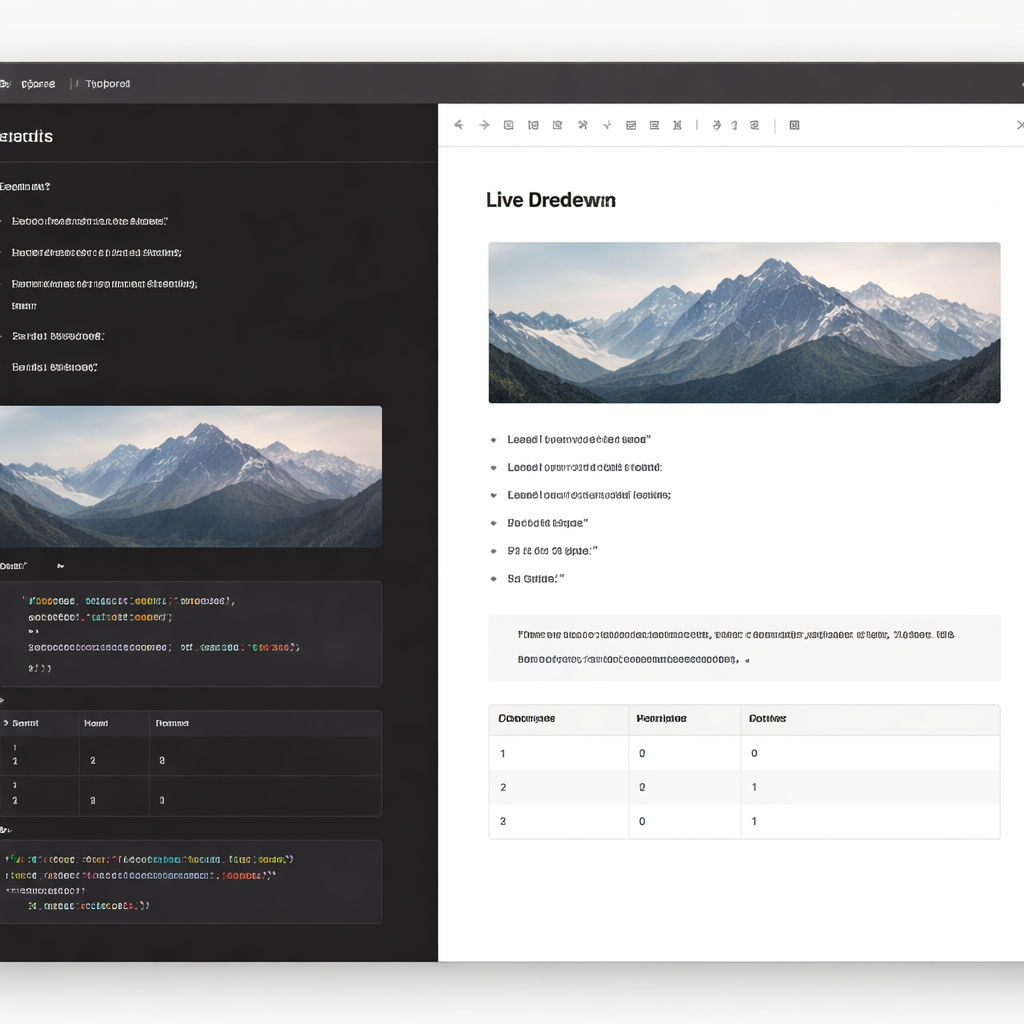
很多新手问Typora怎么用,第一步往往是适应其“无缝预览”逻辑。点击左下角的“”可切换源码模式,但真正的效率在于原生模式下的快捷键操作。重点在于,若要实现高质量的PDF或Word导出,必须正确配置Pandoc插件。在Typora 1.7.x及以上版本中,通过“偏好设置->导出”即可一键关联Pandoc路径。这不仅解决了格式转换中的公式乱码问题,还能通过自定义CSS实现精美的学术论文排版。相比VNote或Obsidian,Typora在处理长文档导出时的样式还原度具有压倒性优势。
解决图片管理痛点:PicGo + 阿里云OSS集成实战
写作中最头疼的是本地图片路径失效。在Typora中,通过“偏好设置->图像”配置PicGo是必修课。建议选择阿里云OSS或GitHub作为图床。配置完成后,只需将截图粘贴进编辑器,Typora会自动调用PicGo上传并替换为网络URL。这种“即粘即传”的体验彻底解决了跨设备查看时图片无法显示的尴尬。针对Windows用户,务必检查PicGo的Server监听端口是否与Typora默认的36677一致,若端口冲突会导致“上传失败”错误,这是社群中最常见的问题排查点。
跨平台同步方案:从桌面端到移动端的延伸路径
尽管Typora目前官方仅支持Windows、macOS和Linux,但多系统用户可以通过云同步服务实现全平台衔接。建议将Typora的工作空间设在iCloud(macOS/iOS)或OneDrive(Windows/Android)目录下。在iOS端,可以使用MWeb或iWriter Pro直接打开Typora的.md文件;在Android端,Markor是极佳的兼容方案。这种基于文件系统的同步逻辑,既保证了数据的绝对私有,又弥补了Typora移动端原生的缺失,实现了真正的跨设备协同写作。

效率倍增器:自定义CSS主题与快捷键冲突排查
深度用户必须掌握主题自定义。通过“打开主题文件夹”,你可以修改base.user.css来微调字体间距或代码块配色。例如,针对中文排版,建议将中文字体优先级调高以避免系统默认宋体渲染导致的视觉疲劳。此外,排查快捷键冲突也是高频需求:若Ctrl+1无法切换一级标题,通常是由于QQ或输入法热键占用。在Typora的JSON配置文件中手动修改KeyBinding,可以实现如Vim般的盲打体验,让输入效率在多系统环境下保持高度一致。
常见问题
为什么我的Typora导出Word时提示找不到Pandoc?
这是因为Pandoc未加入系统环境变量或未在Typora设置中手动指定路径。请前往Pandoc官网下载最新安装包,并在Typora的“导出”设置中点击“设置Pandoc路径”手动关联其exe执行文件即可解决。
Typora 1.0之后的正式版必须付费买断吗?
是的,Typora已转为买断制(支持3台设备)。如果你暂无付费打算,可以在官网寻找Beta 0.11.18版本,那是最后一个免费测试版。但新版本在M1/M2芯片原生适配及大文件渲染性能上提升显著,建议专业用户支持正版。
如何在Typora中快速插入复杂的数学公式而不报错?
使用快捷键“Ctrl + Shift + M”唤起公式块。它完美支持LaTeX语法,配合实时预览功能,你可以即时看到矩阵或积分符号的渲染效果。若公式不显示,请检查“偏好设置->Markdown”中是否勾选了“内联公式”及“物理辅助”选项。
总结
想要获取更多Typora主题插件或下载最新版?立即访问Typora官网或关注我们的跨平台工具指南。
相关阅读:Typora怎么用使用技巧,深度评测:跨系统环境下的 Typora 202610 周效率实践清单与多端适配指南