跨平台极客指南:Typora流程图怎么画?Mermaid语法与多端渲染实战
很多跨平台办公的极客都在问:Typora流程图怎么画才能在不同设备上完美解析?作为一款支持实时预览的Markdown神器,Typora原生集成了Mermaid、Flowchart等渲染引擎。本文将抛弃基础的文字排版,深度对比Windows与macOS端的渲染差异,并针对多系统用户在Android/iOS端查看时遇到的“代码块不解析”痛点,提供硬核的语法实战与排查方案。无论你是需要绘制状态图的开发人员,还是梳理业务逻辑的产品经理,这篇进阶指南都能帮你榨干Typora的图表潜能。
告别繁琐的拖拽式绘图工具,用纯文本敲出高颜值逻辑图,才是Markdown进阶玩家的终极追求。但当你跨越不同操作系统时,图表解析往往会成为新的绊脚石。
引擎对比:Mermaid与Flowchart的跨平台表现
探讨Typora流程图怎么画,首先要选对渲染引擎。Typora自v0.9.9.30版本起便深度整合了Mermaid.js,相比老旧的Flowchart.js,它在跨平台兼容性上具备压倒性优势。在Windows和macOS桌面端,两者均能实现毫秒级的所见即所得;但当你将.md文件同步至Android的Markor或iOS的Taio等第三方移动端编辑器时,差异便显现出来。Flowchart常常因为缺少环境依赖而直接暴露源码,而Mermaid由于其广泛的开源生态,在iOS的多数高级Markdown阅读器中都能被正确解析为SVG矢量图。因此,对于多系统用户而言,强制使用Mermaid代码块作为起手式,是保障流程图在PC与手机端无缝流转的唯一正解。
语法实战:从方向控制到复杂节点连线
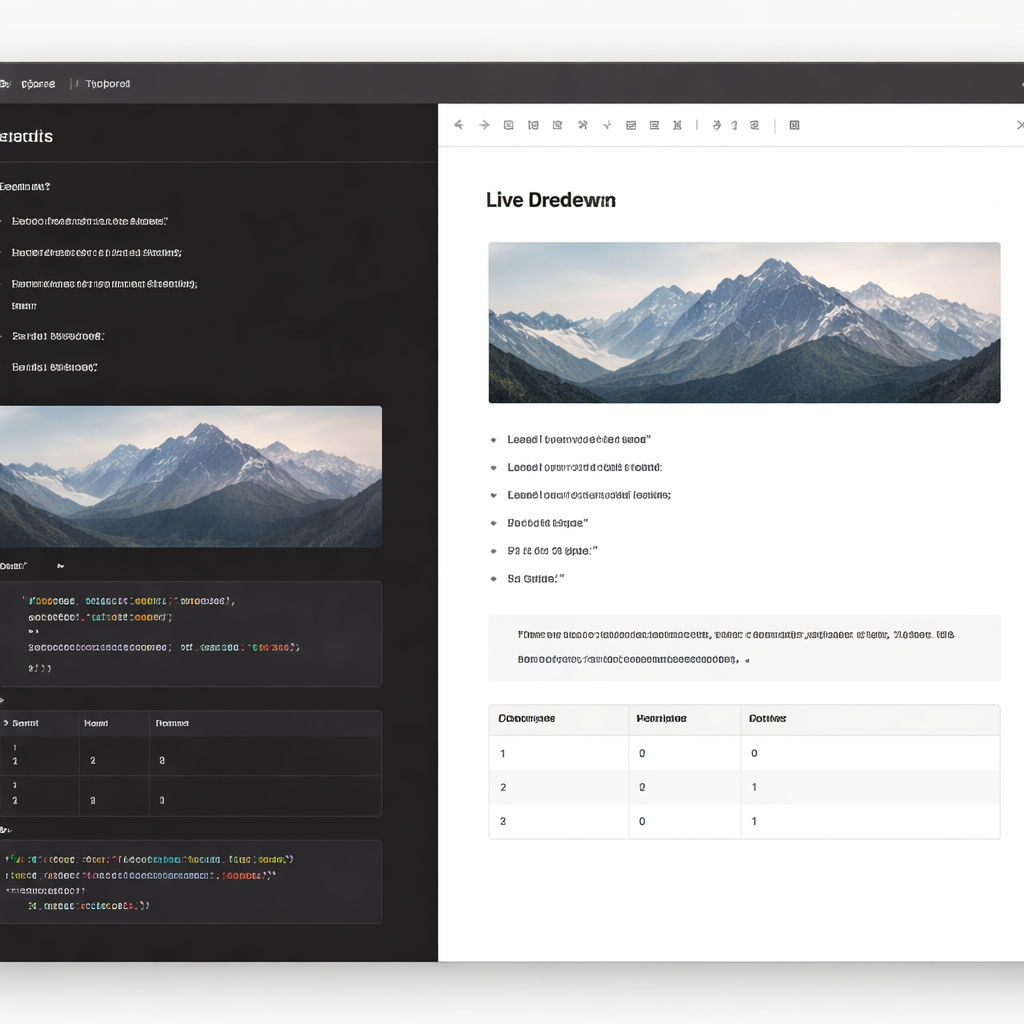
掌握了引擎选择,接下来切入核心语法。在Typora中键入代码块并声明mermaid后,首行输入`graph TD`(从上到下)或`graph LR`(从左到右)决定了图表的骨架。对比Windows系统下默认的微软雅黑与macOS下的PingFang SC,Mermaid渲染的文本节点在不同屏幕上的视觉张力略有不同,但逻辑连线绝对精准。实战场景中,产品经理常需要绘制带条件的判断流:使用`A[用户登录] --> B{是否绑定手机}`,接着用`B -- 是 --> C[进入主页]`和`B -- 否 --> D(跳转绑定页)`。注意这里的括号差异,方括号代表矩形,大括号代表菱形判断,圆括号则是圆角矩形。这种纯键盘流的输入体验,彻底消除了在不同系统间切换Visio所带来的割裂感。

避坑指南:移动端同步与“解析失败”的真实排查
跨平台流转时,流程图变“乱码”是高频灾难。真实案例:某开发者在macOS的Typora中画了一张包含特殊字符的系统架构图,同步到Android设备后却提示“Syntax error”。排查发现,问题出在节点文本包含了未转义的引号和括号。在Mermaid语法中,如果节点文字包含特殊符号,必须使用双引号将其包裹,例如`id1["包含(特殊)字符的文本"]`。此外,Typora版本更新也会影响渲染,例如在v1.5.0及以上版本中,Mermaid引擎升级到了v9.3.0+,支持了更复杂的GitGraph;如果你在PC端使用了这些新特性,而iOS端的阅读器内核还停留在旧版,就会出现白屏。解决方案是:跨端协作时尽量使用基础Graph,或在Typora中右键导出为图片格式再插入文档。
进阶定制:CSS注入与多端主题适配
默认的黑白线条往往无法满足高阶汇报需求,Typora的杀手锏在于允许用户通过CSS重写图表样式。在Windows的偏好设置或macOS的Preferences中打开“外观”选项卡,进入主题文件夹修改`base.user.css`。你可以针对Mermaid节点写入自定义样式,例如`.node rect { fill: #f9f9f9; stroke: #333; stroke-width: 2px; }`。对比来看,macOS的WebKit渲染引擎对CSS3的阴影和渐变支持更为平滑,而Windows端在开启硬件加速后也能达到同等流畅度。不过需要警惕的是,这种本地CSS注入仅在当前PC端生效,一旦通过云盘同步到移动端,自定义样式会全部丢失。因此,如果是为了最终的跨平台发布,建议在桌面端完成渲染并直接导出PDF,而非依赖多端实时解析。
常见问题
为什么我在代码块里敲了graph TD,下方却一直显示“渲染图表失败”的红色警告?
这种情况通常是因为节点连线之间缺少空格或使用了中文标点。请严格检查箭头语法,必须是半角字符的`-->`,且箭头前后最好保留一个空格。另外,检查是否在同一行内写了多个独立的节点关系而未换行。
跨平台办公时,如何确保在iPhone上打开Typora写好的.md文件,流程图依然是图形而不是一堆代码?
Typora目前没有官方iOS客户端。要在iPhone上正确预览,必须使用内置了Mermaid解析引擎的第三方App(如Taio或MWeb)。如果使用的App不支持,建议在Typora桌面端通过“格式 -> 图像 -> 保存所有本地图像”功能,提前将流程图右键另存为SVG图片并相对路径引用。
升级到Typora 1.6版本后,原本正常的时序图(Sequence Diagram)线条在Windows外接显示器上变模糊了怎么处理?
这可能是由于新版Electron框架在特定高分屏(尤其是Windows的4K显示器)下的缩放渲染Bug。尝试在偏好设置中关闭“硬件加速”,或者在代码块首行添加`%%{init: {'theme': 'base', 'themeVariables': { 'fontFamily': 'consolas'}}}%%`强制重置渲染主题,通常可恢复锐利度。
总结
想要体验行云流水般的纯文本绘图快感?立即前往 Typora 官网下载最新版本,或订阅我们的《Markdown极客跨平台生存指南》获取更多多端同步与高级渲染技巧!