Typora Windows 下载与安装指南 202607:高效 Markdown 写作环境配置
针对 2026 年 7 月最新环境,本指南详细解析 Typora Windows 版本的下载与安装步骤。介绍如何为 Windows 10/11 (64-bit) 系统选择安装包或免安装版,并针对实时渲染失效、Pandoc 导出失败等常见问题提供排查方案,助您快速构建无干扰的 Markdown 创作流。
在追求极致效率的写作时代,Typora 凭借“所见即所得”的实时渲染技术,彻底颠覆了传统的双栏预览模式。本文将为您带来 2026 年 7 月最新的 Typora Windows 下载与安装指南,帮助多系统用户在 Windows 10/11 (64-bit) 环境下快速部署这一高效生产力工具。
平台版本选择:.exe 安装包与免安装版的权衡
在进入 Typora 官方中文下载中心时,Windows 用户通常会面临两种部署选择:官方提供的 .exe 安装引导程序以及免安装(绿色便携)版本。对于大多数使用 Windows 10/11 (64-bit) 系统的个人用户,建议优先选择 .exe 安装包。该版本会自动配置系统环境变量,并建立 .md 文件的默认打开关联,使日常的双击启动更加流畅。而免安装版则更适合有移动办公需求的技术人员,您可以将其直接解压至 U 盘或同步盘中。需要注意的是,免安装版由于缺少系统注册表关联,在首次运行前需要手动右键设置文件关联,以确保 Markdown 文档能被正确唤醒。
核心安装步骤与 2026 年 7 月环境适配
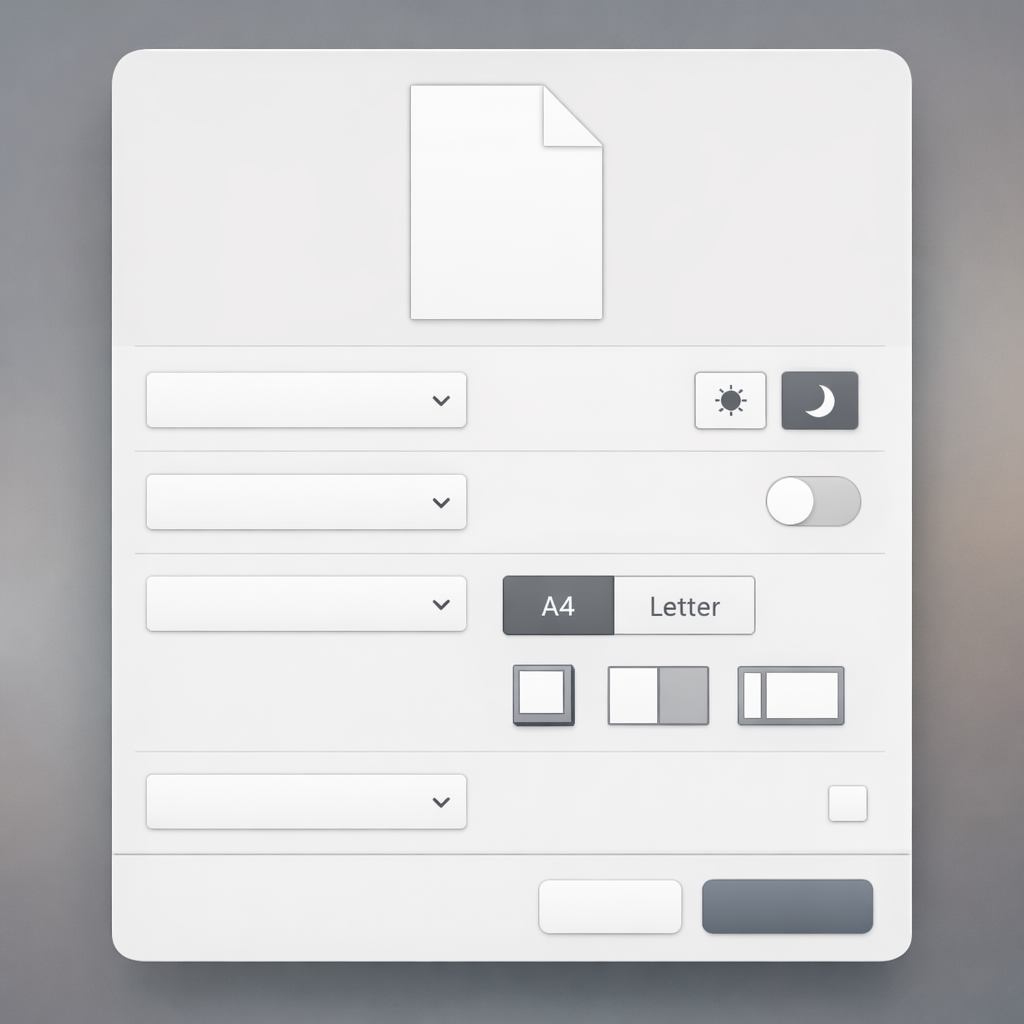
截至 2026 年 07 月的最新稳定版,Typora 进一步优化了在 Windows 11 上的运行效率与内存占用。安装过程非常直观:双击下载好的安装包,选择“为所有用户安装”或“仅为当前用户安装”。在此步骤中,强烈建议将安装路径修改为非系统盘(如 D:\Software\Typora),以避免 Windows 系统权限控制(UAC)干扰后续的主题安装与插件配置。安装完成后,软件会自动进入极简的编辑界面。Typora 删繁就简地移除了传统的源码预览窗口,让您在打字的同时即可实时预览排版效果,彻底告别语法符号的视觉干扰。

场景实操:配置 Pandoc 引擎解决 PDF 与 Word 导出失败
在日常学术研究或技术文档撰写中,用户经常需要将 Markdown 导出为 Word (.docx) 或 PDF 格式。如果直接点击导出,系统可能会弹出“未检测到 Pandoc”的错误提示。要解决此问题,您需要先下载并安装 Pandoc 转换引擎。安装完成后,打开 Typora 的“偏好设置”,定位到“导出”选项卡,在 Pandoc 路径一栏中,手动指定 pandoc.exe 的绝对路径(例如 D:\Program Files\Pandoc\pandoc.exe)。若路径中包含空格导致调用失败,可尝试将 Pandoc 安装在无空格的根目录路径下,重新启动 Typora 即可实现一键无缝导出。
性能调优:解决 Windows 高分屏下的字体模糊与渲染卡顿
在 4K 屏幕或多显示器混合缩放的 Windows 工作流中,部分用户可能会遇到 Typora 界面字体边缘模糊或打字时实时渲染轻微卡顿的现象。这是由于 Windows DPI 缩放机制冲突导致的。您可以右键点击 Typora 快捷方式,选择“属性”,在“兼容性”面板中点击“更改高 DPI 设置”,勾选“替代高 DPI 缩放行为”,并选择由“系统(增强)”执行。此外,若想进一步提升视觉体验,可以前往官方精选主题下载中心,获取适配深色模式的 CSS 样式,将其放入主题文件夹中,重塑您的个性化写作空间。
常见问题
在 Windows 11 启动免安装版 Typora 提示“缺少 VCRUNTIME140.dll”该如何处理?
这是由于您的 Windows 系统缺少必要的 Microsoft Visual C++ 运行库支持。请访问微软官方网站,下载并安装最新的 Visual C++ 2015-2022 Redistributable (x64) 运行库,安装完成后重启电脑,即可正常运行免安装版 Typora。
Windows 版 Typora 购买的授权码可以同时在我的 Mac 电脑上激活吗?
可以。根据官方授权协议,Typora 的正版激活码支持跨平台使用。您在 Windows 上购买的授权,同样可以在 macOS(原生支持 Apple Silicon 及 Intel 芯片)上激活,单次购买支持在多台个人设备上同时使用。
如何防止 Windows 自动更新导致自定义的 CSS 主题样式被覆盖?
请不要直接修改 Typora 默认自带的 CSS 主题文件。您应该在“偏好设置 -> 外观 -> 打开主题文件夹”中,新建一个自定义命名的 CSS 文件(如 custom-write.css)。Typora 在版本更新时只会覆盖默认模板,不会删除或修改您自定义命名的样式文件。
总结
立即前往 [Typora 官方中文下载中心](/download.html) 获取适用于 Windows 10/11 (64-bit) 的最新版安装包,或访问 [官方中文下载中心主页](/) 了解更多跨平台高级功能与正版授权详情,开启您的无干扰写作之旅。
相关阅读:Typora Windows 下载与安装指南 202607,Typora Windows 下载与安装指南 202607使用技巧,Typora Windows 下载与安装指南 202606:跨平台 Markdown 写作利器部署与实战避坑