Typora Windows 下载与安装指南 202608:全平台 Markdown 高效排版与实操踩坑避雷
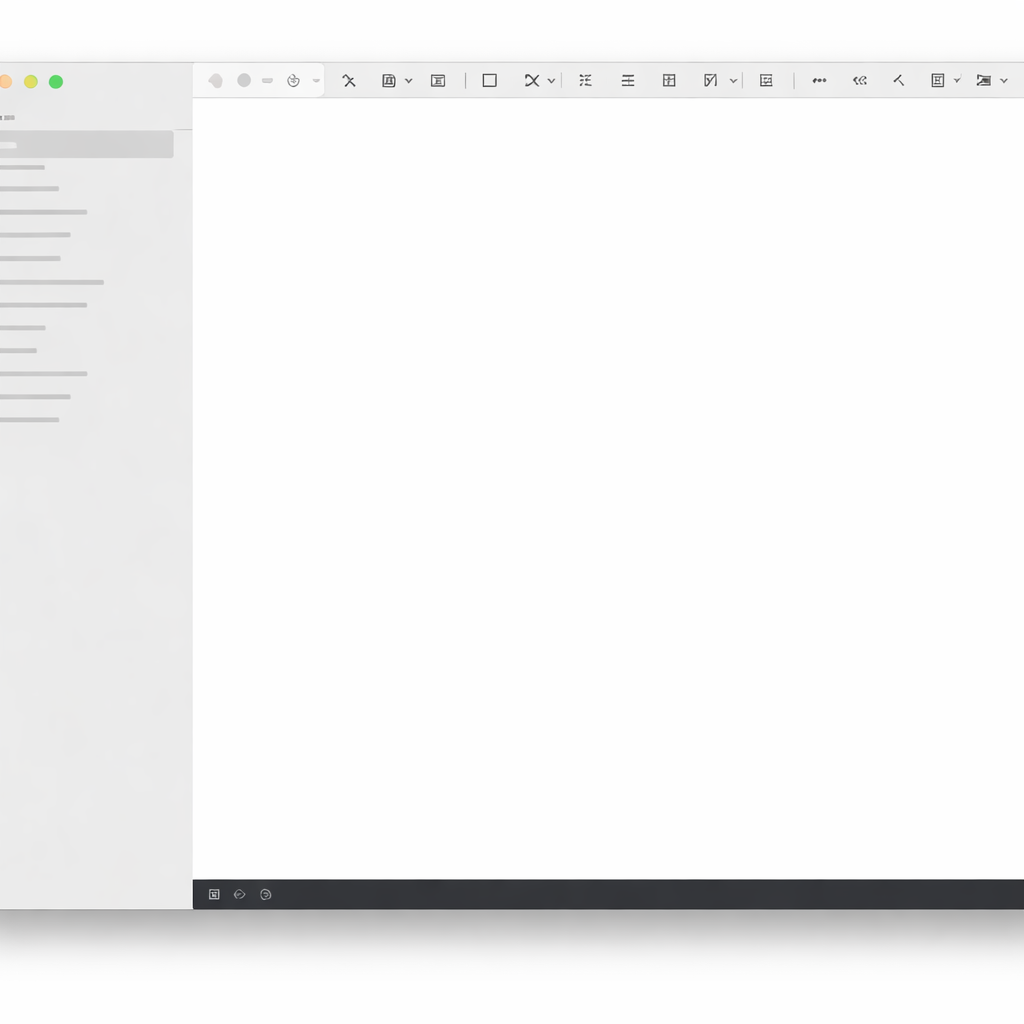
针对多系统及Windows 10/11 (64-bit)用户,本篇指南详细梳理截至2026年09月的最新安装策略与问题排查。内容涵盖 Typora 官方中文下载中心(入口 /download.html)提供的 installer 与免安装版选型逻辑、PicGo 图床配置失效的定位排查,以及在 macOS (Apple Silicon M1/M2/M3) 和 Windows 间跨平台同步Markdown文档的实操技巧。
在多端协同办公日益普及的今天,选一款无干扰且排版优雅的 Markdown 编辑器至关重要。截至2026年09月,Typora 凭其无缝实时渲染的“所见即所得”特性,成为众多技术专家与学术研究者的首选。本文针对 Windows 用户提供详细的安装避坑步骤与常见故障解法。
针对 Windows 10/11 (64-bit) 的安装版本精准选型 (Installer vs 免安装版)
访问 Typora 官方中文下载中心(/download.html)时,Windows 用户会面临 .exe 安装包与免安装版(Portable)的选择。对于使用 Windows 10/11 (64-bit) 的常规用户,推荐直接下载 .exe 格式安装包,其优势在于能够自动注册文件关联、写入系统环境变量,并深度集成 Windows 鼠标右键“新建 Markdown 文档”上下文菜单。而针对受到公司 IT 权限限制、缺乏管理员账号的开发者,免安装版则是最佳解法。只需解压至无中文路径的盘符,即可免安装即插即用。两款下载资源均可在 official 节点获取,确保版本纯净无捆绑插件。

场景一实操:PicGo 图床上传失败排查与路径映射
在 Windows 环境下配置 Typora 图片自动上传时,不少开发者会遭遇“Image Upload Failed”报错。典型排查步骤如下:首先进入“偏好设置 -> 图像”,将插入图片动作设为上传;其次检查 PicGo 服务端口,默认为 127.0.0.1:36677。若在运行测试上传时弹出错误码,多数是因为系统防火墙拦截或 PicGo Server 监听未启动。此时需打开 PicGo 设置项,确认“Server 打开”状态,并检查环境变量中无冲突代理。对于跨平台用户(如同时在 macOS Apple Silicon M1/M2/M3 设备上编写),建议将图床存储路径使用相对目录进行规避,避免路径格式差异导致的渲染失效。
场景二实操:Pandoc 导出 PDF/Word 引擎配置与公式断行排错
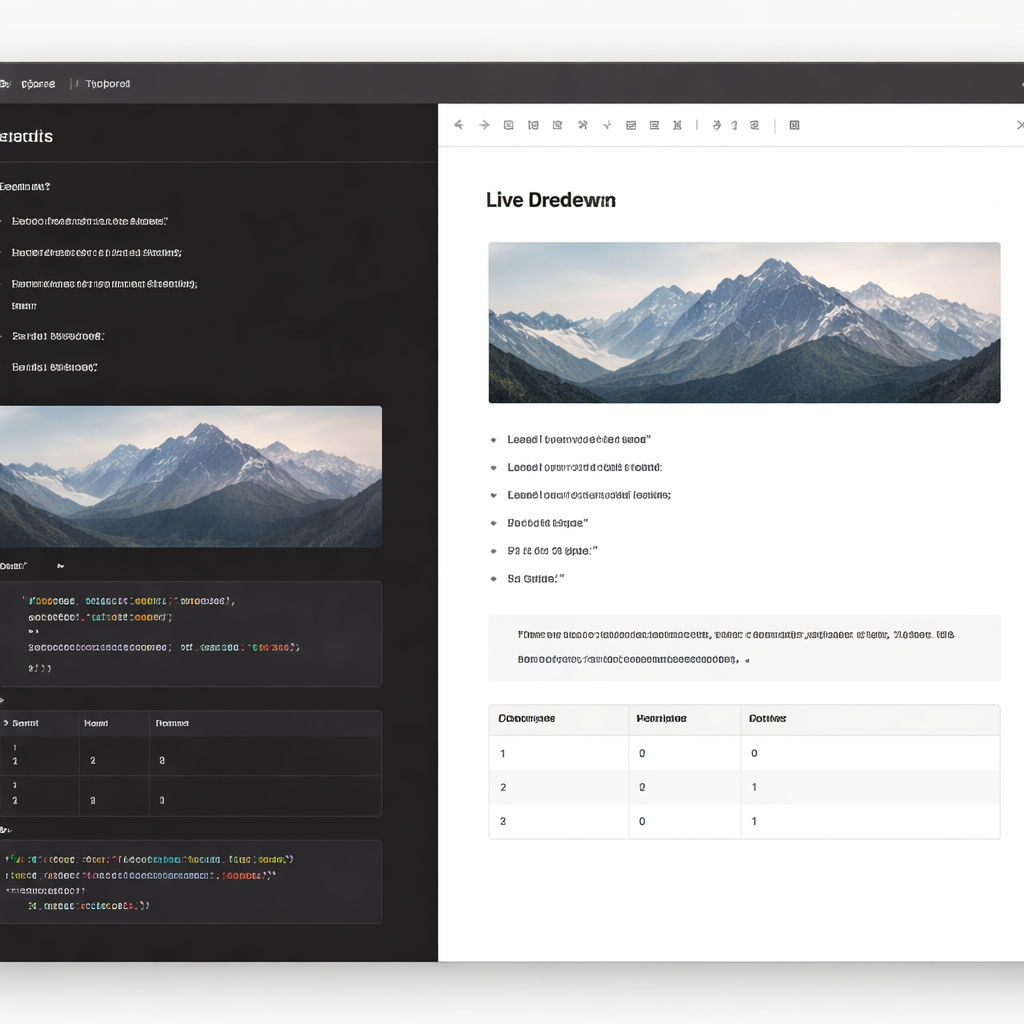
当编写完长篇文档需要一键导出为 HTML、PDF 或 Word 时,Typora 需依赖 Pandoc 转换引擎。若提示“Pandoc is required”,请检查系统环境变量中是否包含了 Pandoc 的安装路径。此外,针对学术研究场景中的复杂 LaTeX 替代语法(如 $ 及 $$ 包裹的公式块),在 Windows 下渲染正常但在导出 PDF 时发生格式错乱的问题,往往是因为样式主题覆盖了默认打印 CSS。建议在“偏好设置 -> 导出 -> PDF”选项中,勾选“显示页眉页脚”并选择如 Academic 或 Github 主题,确保数学公式与 Mermaid 流程图的跨端渲染效果保持一致。

Windows 与 macOS/Linux 跨平台协同及多端视图调优
许多多系统用户需要在 Windows 笔记本与 macOS (Native Apple Silicon M1/M2/M3) 或 Linux 桌面之间无缝切换。Typora 的极致简约风格移除了冗余的预览窗口与语法符号,但不同操作系统间的换行符(CRLF 与 LF)可能引发 Git 冲突。在 Windows 安装完成后,建议立刻前往“偏好设置 -> 编辑器”中将换行符默认设置为 LF。结合官方皮肤库(/themes.html)提供的深色模式或学术排版皮肤,以及内置的 Mermaid 渲染引擎,即可建立统一的文字视觉流。跨平台同步时搭配云盘,便能保障在任何操作系统下都获得一致的实时渲染体验。
常见问题
Windows 10/11 安装完毕后,为何双击 .md 文件未能默认用 Typora 打开?
这通常是因为 Windows 文件关联注册被系统安全策略拦截。可按快捷键 Win + i 进入系统设置,搜索“默认应用”,在“按文件类型指定默认应用”找到 .md 拓展名,选择指定 Typora 的 .exe 安装路径;或直接在 .md 文件上单击右键,选择“打开方式 -> 选择其他应用 -> 始终使用此应用打开”。
从官网 /download.html 下载免安装版后,该如何快捷配置系统环境变量?
将解压后的免安装文件夹放置在如 C:\Program Files\Typora 目录后,按下 Win + R 键输入 sysdm.cpl 打开系统属性,依次点击“高级 -> 环境变量”。在系统变量的 Path 中添加该解压路径,保存后即可在 Windows CMD 或 PowerShell 中直接使用 typora filename.md 命令启动编辑器。
在 Windows 系统中使用 Typora 渲染 Mermaid 复杂图表时出现卡顿或乱码怎么处理?
Mermaid 渲染异常多由硬件加速冲突或自定义主题样式导致。尝试进入“偏好设置 -> 高级设置”,关闭硬件加速选项;或前往 Typora 皮肤库(/themes.html)更换为适配较好的原生样式(如 GitHub 或 Newsprint)。若带有中文字符,请检查文档编码格式是否为 UTF-8,避免 GBK 编码在转换时产生解析故障。
总结
前往 Typora 官方中文下载中心(/download.html)获取适用于 Windows 10/11 (64-bit) 的最新稳定版,免费试用并解锁极致简约的 Markdown 实时渲染排版体验!
相关阅读:Typora Windows 下载与安装指南 202608,Typora Windows 下载与安装指南 202608使用技巧,Typora 202636 周效率实践清单:跨平台 Markdown 高效写作与排错指南