跨平台效率指南:Windows与macOS双阵营Typora快捷键大全及移动端同步策略
深度解析Typora快捷键大全,涵盖Windows与macOS双系统核心指令对比。本文不仅提供基础Markdown语法快捷键,更针对高级用户揭秘了如何通过修改conf.user.json自定义快捷键,以及在移动端(iOS/Android)利用第三方编辑器实现无缝同步的实战方案。适合追求极致写作效率的开发者与科研人员,助你构建高效知识管理体系。
在Markdown编辑器领域,Typora凭借其“所见即所得”的特性占据了半壁江山。然而,真正拉开普通用户与高阶玩家差距的,是这套深藏不露的“Typora快捷键大全”。无论你是在Mac上追求极致的触控反馈,还是在Windows环境下依赖高效的键盘流,掌握双平台的差异与协同,才是构建个人知识库的核心竞争力。
双阵营博弈:Windows与macOS快捷键的映射逻辑
很多从Windows转到Mac的用户会发现,Typora的快捷键逻辑并非简单的Ctrl与Command替换。例如,在Windows下,快速插入表格的快捷键是Ctrl+T,而在macOS上,虽然基础格式如加粗(Cmd+B)保持一致,但涉及系统级交互的“快速打开”功能(Cmd+Shift+O)与Windows的Ctrl+P存在微妙的习惯差异。更值得注意的是,Typora在1.0版本之后强化了“严格模式”,如果用户在macOS下习惯使用三级标题(Cmd+3),而在Windows下误触了系统全局快捷键,可能会导致编辑器失去焦点。建议多系统用户在“偏好设置”中开启“自动配对符号”,这能减少约30%的快捷键按压频率,尤其是在处理数学公式($$)时效果显著。
进阶黑客:通过 conf.user.json 突破原生限制
官方提供的Typora快捷键大全并不能满足所有人的需求。如果你觉得默认的“源代码模式”切换(Ctrl+/)不够顺手,可以通过修改配置文件实现自定义。在Typora 1.6.7及以上版本中,用户可以点击“文件”->“偏好设置”->“打开高级设置”,找到conf.user.json文件。在keyBinding字段下,你可以将“插入代码块”自定义为更符合编程习惯的组合键。例如,将Ctrl+Alt+C映射为Insert Code Block。这种深度定制化不仅解决了软件间的快捷键冲突(如与QQ或Snipaste的冲突),还能让Typora真正进化为你的专属生产力工具。排查细节:若修改后失效,请务必检查JSON语法的逗号闭合,并确保没有与系统全局热键冲突。
实战避坑:解决快捷键失灵与Markdown解析冲突
在实际写作中,最令人头疼的是快捷键与输入法的冲突。一个真实的场景是:当你在Windows上使用搜狗输入法时,Ctrl+Space(切换输入法)往往会拦截Typora的“清除格式”指令。此时,建议在Typora的设置中将“清除格式”重映射为Ctrl+Shift+R。另一个排查细节涉及“数学公式块”:在某些高分屏笔记本上,使用快捷键插入公式后,光标可能会定位偏移。这通常与主题CSS的渲染有关,尝试切换回默认的“GitHub”主题即可解决。此外,针对大文件(超过5MB的Markdown),频繁使用快捷键进行实时预览切换可能会导致短暂卡顿,此时建议关闭“侧边栏大纲实时更新”以释放CPU资源。
移动端延伸:iOS与Android环境下的“平替”快捷方案
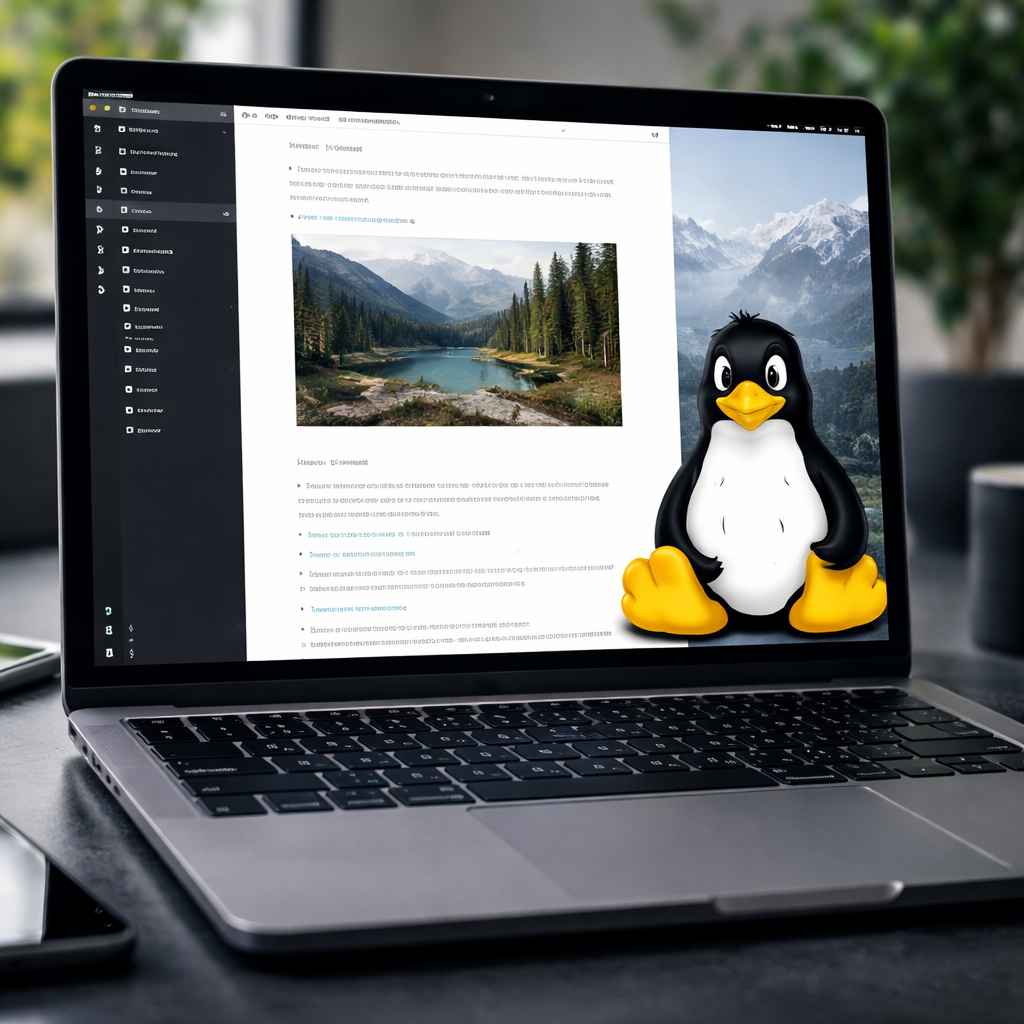
尽管Typora官方目前尚未推出移动端App,但其基于文件系统的管理模式允许我们通过第三方工具实现快捷操作的延续。在iOS端,利用MWeb或iWriter Pro配合iCloud,可以实现与Mac端Typora近乎一致的快捷输入体验。而在Android平台,Markor是公认的佳选。针对移动端缺乏实体键盘的问题,建议在Typora桌面端建立一套“缩写词库”(如使用AutoHotkey或Mac的文本替换功能),将长指令缩写。例如,输入/table自动触发Typora的表格生成逻辑。这种跨平台的思路,弥补了移动端无法直接使用“Typora快捷键大全”的遗憾,确保了在地铁、咖啡馆等移动场景下,依然能保持逻辑链条的连贯性。
常见问题
为什么我在Mac上按Cmd+1无法生成一级标题?
这通常是因为系统服务或第三方翻译软件(如Bob或欧路词典)占用了该全局热键。请在“系统设置-键盘-快捷键”中检查冲突,或在Typora的conf.user.json中重新绑定非冲突键位。
Typora有类似VS Code的“多行编辑”快捷键吗?
Typora原生不支持多光标编辑,但你可以利用Alt键配合鼠标左键实现块选中(Block Selection)。若需大规模替换,建议使用Ctrl+H呼出替换面板,并开启正则表达式模式进行批量处理。
如何快速导出当前文件为PDF而不用点击层级菜单?
虽然Typora没有预设导出的直接快捷键,但你可以通过Ctrl+P(Windows)或Cmd+P(Mac)直接调出系统打印界面,选择“另存为PDF”。这比在“文件-导出”菜单中寻找选项要快得多,且支持保留大部分CSS主题样式。
总结
立即前往 Typora 官网下载最新 1.7.x 版本,并参考本文配置您的专属快捷键方案,开启极致写作之旅。